DisplayHDRとは?400・600・1000・True Blackの違い
この記事には広告(アフィリエイトリンク)が含まれます。
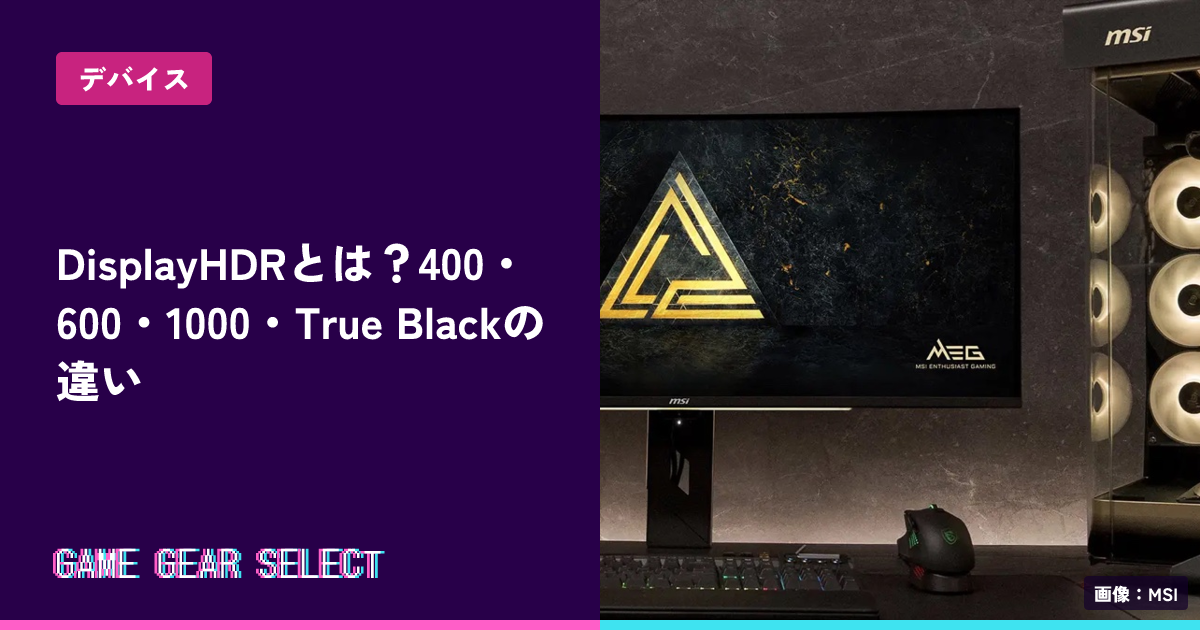
DisplayHDR とは、PC モニターの HDR 表示の性能を、VESA(ビデオ機器の標準化団体)が決めた基準で等級分けした認証です。名前の数字が大きいほど、明るさと明暗の差(コントラスト)の条件が厳しくなります。
結論から言うと、FPS やゲーム全般で HDR の効果を実感したいなら、DisplayHDR 600 以上、または有機EL向けの True Black が目安です。DisplayHDR 400 は「HDR 信号を受け取れる」程度と考えると、期待外れになりません(2026年11月時点)。
DisplayHDR とは?
HDR(ハイダイナミックレンジ)は、明るい部分と暗い部分の差を広く表現する仕組みです。ただ、モニターに「HDR 対応」と書いてあっても、実際の明るさは製品でバラバラです。そこで VESA が、ピーク輝度(いちばん明るい部分の明るさ)や黒の沈み方を測って、基準を満たした製品に等級をつけています。
VESA の公式ページ(2026年11月22日確認)では、液晶向けの DisplayHDR 400・500・600・1000・1400 と、有機ELなど自発光型向けの DisplayHDR True Black が別系統で案内されています。
等級ごとの違いは?
VESA の公式 PDF「Summary of DisplayHDR Specs」(DisplayHDR v1.2 の基準、2026年11月24日確認)から、主な数値を整理しました。
| 等級 | ピーク輝度(cd/m²、最低) | 黒レベル(cd/m²、最大) | 静的コントラスト(最低) | DCI-P3 カバー率(最低) |
|---|---|---|---|---|
| DisplayHDR 400 | 400 | 0.4 | 1,300:1 | 90% |
| DisplayHDR 500 | 500 | 0.1 | 7,000:1(1D バックライト) | 95% |
| DisplayHDR 600 | 600 | 0.1 | 8,000:1(1D バックライト) | 95% |
| DisplayHDR 1000 | 1000 | 0.05 | 30,000:1(2D バックライト) | 95% |
| DisplayHDR 1400 | 1400 | 0.02 | 50,000:1(2D バックライト) | 95% |
| True Black 400/500/600/1000/1400 | 400/500/600/1000/1400 | 0.0005 | (基準なし) | 95% |
ピーク輝度は、画面中央の小さな白い部分(画面の8%)で測る数値です。True Black は、画面全体を光らせたときの最低輝度が液晶向け(Classic)より低く設定されていて、たとえば True Black 400 は全画面で250 cd/m² 以上です。
- cd/m²(カンデラ毎平方メートル) は明るさの単位です。数字が大きいほど明るくなります
- ローカルディミング は、バックライトをエリアごとに暗くして黒を締める仕組みです。VESA の FAQ では、DisplayHDR 400 ではローカルディミングは必須ではなく、500 が必須になる最初の等級だと説明しています。1D はバックライトを一方向に区切る方式、2D は縦横の格子状に区切る方式です
- True Black は、有機ELのように画素が自分で光る方式向けの別系統で、400・500・600・1000・1400 の5等級があります。黒レベルは 0.0005 cd/m² と非常に低く設定されています
DisplayHDR 400 は HDR と呼べる?
基準上は HDR 認証ですが、体感は控えめになりやすいです。ピーク輝度の基準が 400 cd/m² で、ローカルディミングが必須ではなく、黒レベルの基準も 0.4 cd/m² と、上の等級より緩くなっています。そのため、暗いシーンで黒が締まりにくい製品もあります。
安価なモニターに多いので、HDR 目当てなら、等級の数字だけでなく、ローカルディミングの有無も確認してください。
FPS では HDR を使うべき?
対戦ゲームでは、HDR をオフにする人もいます。理由は、ゲームの画面設定やモニターの映像モードによって、HDR 時に遅延や見え方が変わる製品があるからです。まずは次の順で試してみてください。
- 普段のゲームは SDR(通常表示)のまま、設定を詰める
- シングルプレイの大作ゲームや映画で HDR を使う
- 対戦ゲームで HDR を使うときは、モニターの取扱説明書で HDR 時の映像モードや設定の制限を確認する
この使い分けは編集部の整理で、VESA やモニターメーカーの公式な推奨ではありません。
どう選べばいい?
| こんな人 | 目安 |
|---|---|
| FPS 中心で、HDR は付いていればいい | DisplayHDR 400 でも可。ただし効果は小さめ |
| ゲームも映画も楽しみたい液晶派 | DisplayHDR 600 以上。ローカルディミング付き |
| 暗いシーンの締まりを重視 | True Black 認証の有機ELモニター |
| 有機ELの焼き付きが心配 | 有機ELモニターの焼き付き対策 を先に確認 |
モニター選び全体は ゲーミングモニターのおすすめ と ゲーミングモニターの選び方、PS5 で使うなら PS5・Switch 2 向け 4K モニター もどうぞ。
よくある質問
Q. DisplayHDR の数字は明るさだけの違い?
いいえ。明るさに加えて、黒レベル、ローカルディミングの方式、色域などの条件も等級ごとに違います。
Q. 「HDR10 対応」と DisplayHDR は同じ?
別のものです。VESA の FAQ では、PC で HDR を使う最低条件は HDR10 入力に対応したディスプレイとしたうえで、DisplayHDR のロゴは認証された性能の等級を示すものと説明しています。また、DisplayHDR のロゴがないディスプレイでも HDR に対応している場合がある、とも書かれています。
Q. 有機ELなら True Black 認証は必須?
必須ではありません。有機ELでも DisplayHDR 認証を取っていないモデルがあるため、購入前に製品ページで認証の有無を確認してください。
まとめ
- DisplayHDR は、HDR 表示の性能を VESA が等級分けした認証
- 400 は入門。500 からローカルディミングが必須になり、600 以上なら明るさにも余裕が出る
- 有機ELは True Black という別系統。FPS では HDR のオン・オフを試して決める
出典
- DisplayHDR Performance Criteria — VESA, 2026-11-24 確認
- Summary of DisplayHDR Specs(PDF) — VESA, 2026-11-24 確認
- DisplayHDR FAQ — VESA, 2026-11-24 確認