ゲーミングスピーカーの選び方|PS5・Switch・PCの接続方法
この記事には広告(アフィリエイトリンク)が含まれます。
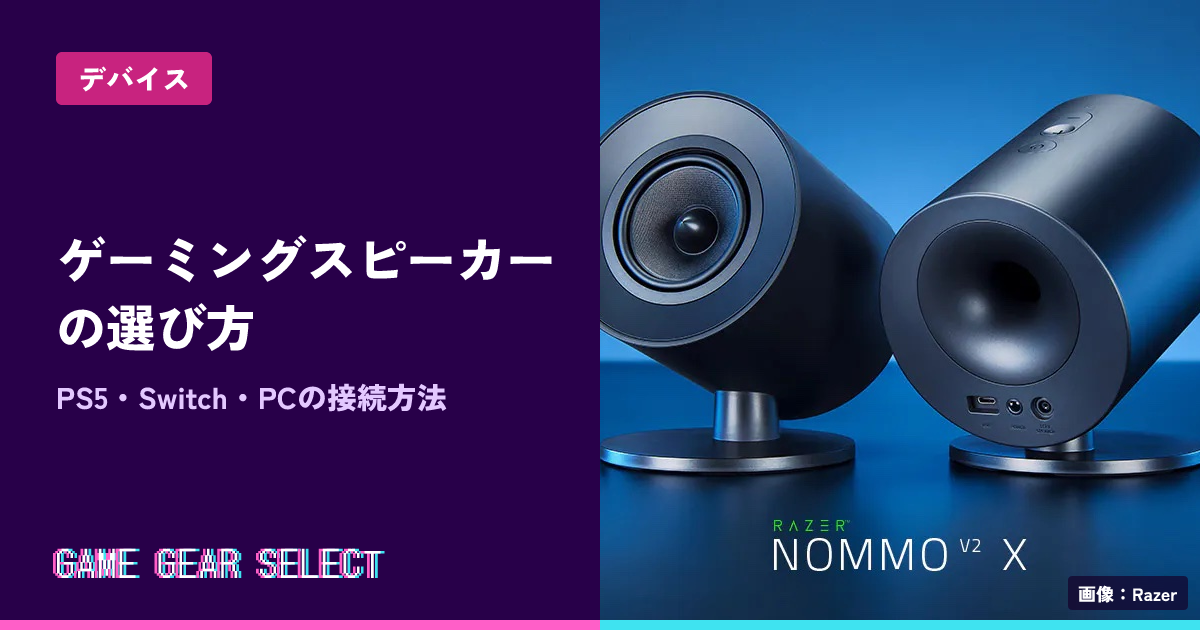
ゲーミングスピーカーを選ぶときは、①2.0ch か 2.1ch か、②自分の機器につながる接続方式か、③サラウンド機能が使える機器かの3点を先に見ると失敗しにくくなります。この記事では、Razer 日本公式の説明を例に、PS5・Switch・PC それぞれの接続の考え方をまとめます(2026年11月25日確認)。
ゲーミングスピーカーとは?
ゲーミングスピーカーは、机の上に置いて使うデスクトップスピーカーのうち、ゲーム向けの機能(サラウンド、ライティングなど)を備えたものです。ヘッドセットと違い、周りの人にも音が聞こえます。
2.0chと2.1chの違いは?
| 構成 | 中身 | 向いている使い方 |
|---|---|---|
| 2.0ch | 左右のスピーカーのみ | 机の上をすっきりさせたい |
| 2.1ch | 左右のスピーカー+サブウーファー(低音専用) | 低音の迫力も欲しい。サブウーファーを置く場所がある |
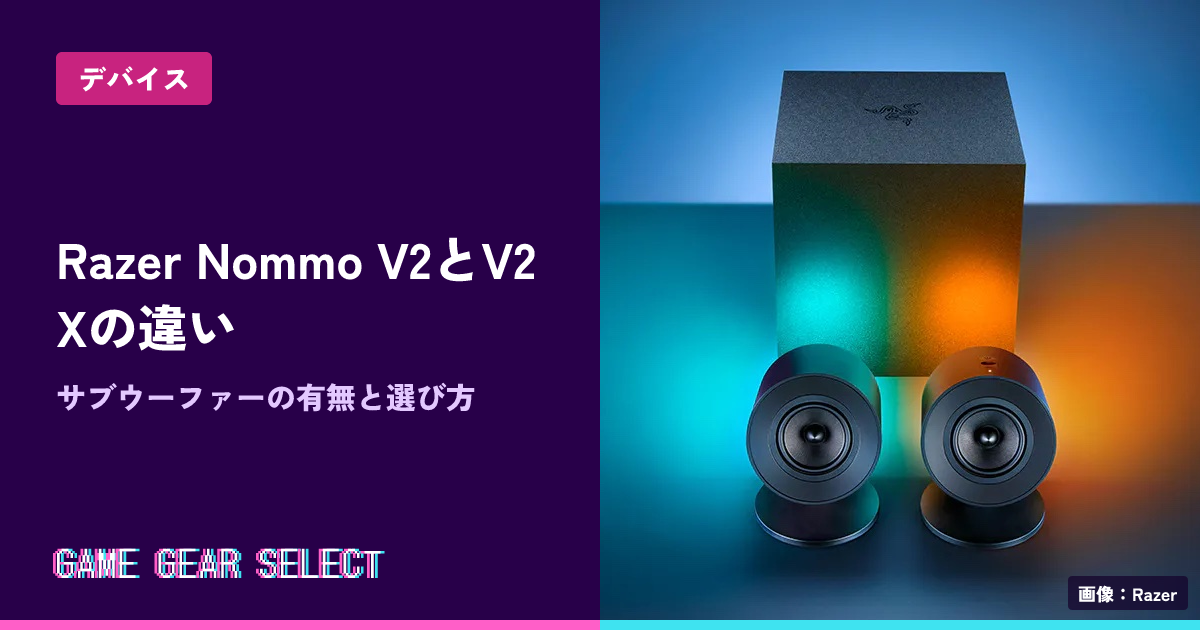
例として Razer の Nommo V2 は 2.1ch(5.5インチのサブウーファー付き、38,880円)、Nommo V2 X は 2.0ch(23,880円)です(Razer 日本公式ストア、2026年11月25日時点)。違いの詳細は Nommo V2 と V2 X の違いで比較しています。
PS5・Switch・PCにはどうつなぐ?
Razer Nommo V2 の公式説明では、接続は次のとおりです。
| 機器 | 接続方法 |
|---|---|
| PC | USB のオーディオ入力 |
| PS5・PS4 | USB のオーディオ入力 |
| Nintendo Switch | Bluetooth |
| スマホ | Bluetooth |
購入前に、スピーカー側にどんな入力端子があるかを必ず確認してください。入力端子や対応機器は製品ごとに違います。この記事で公式に確認したのは Razer Nommo V2/V2 X だけなので、ほかの製品は各メーカーの製品ページで「PS5 対応」「USB オーディオ入力」などの記載を確かめてください。
PS5 につなぐときの注意(Razer 公式の記載)
- 音量を変えても、画面に音量バーは表示されない
- ライティングはスペクトラムサイクリングの効果だけ使える
サラウンド機能はどの機器で使える?
Nommo V2/V2 X の THX Spatial Audio(仮想 7.1 サラウンド)は、PC のみ対応です。Windows 10 64ビット以降で、Razer Synapse から有効にします。PS5 や Switch ではこの機能は使えません。
ほかのメーカーの製品でも、サラウンド機能がどの機器で使えるかは製品ごとに違います。購入前に公式で確認してください。
スピーカーとヘッドセット、どちらがいい?
- スピーカー:家族や周りに音を出してもよい。映画や音楽もまとめて楽しみたい
- ヘッドセット:夜でも音を出せる。ボイスチャットのマイクがある
夜に遊ぶことが多い人や、ボイスチャットでマイクを使う人は、ヘッドセットも候補に入れてください。ヘッドセットも比較したい方は PS5 ヘッドセットのおすすめを参照してください。
製品リンク
デスクトップスピーカー全般
よくある質問
Q. PS5 にスピーカーをつなげますか?
スピーカーに USB のオーディオ入力があればつなげます。Razer Nommo V2/V2 X は公式に PS5 対応と書かれています。
Q. Switch でスピーカーは使えますか?
Bluetooth 対応のスピーカーなら、ペアリングして使えます。Nommo V2/V2 X は公式に Switch との Bluetooth 接続が書かれています。
Q. 2.0ch と 2.1ch はどちらがいいですか?
低音の迫力を重視し、置き場所に余裕があるなら 2.1ch。机の上をすっきりさせたいなら 2.0ch です。
まとめ
- 先に見るのは、チャンネル構成・接続方式・サラウンドの対応機器
- Razer Nommo V2/V2 X は USB で PC・PS5、Bluetooth で Switch・スマホ。THX Spatial Audio は PC のみ
- 他社製品は未確認のため、購入前に各社公式で確認してください
出典
- Razer Nommo V2 — Razer 日本, 2026-11-25 確認
- Razer Nommo V2 X — Razer 日本, 2026-11-25 確認