Switch2カメラが映らない・認識しないときの対処法|公式の確認手順
この記事には広告(アフィリエイトリンク)が含まれます。
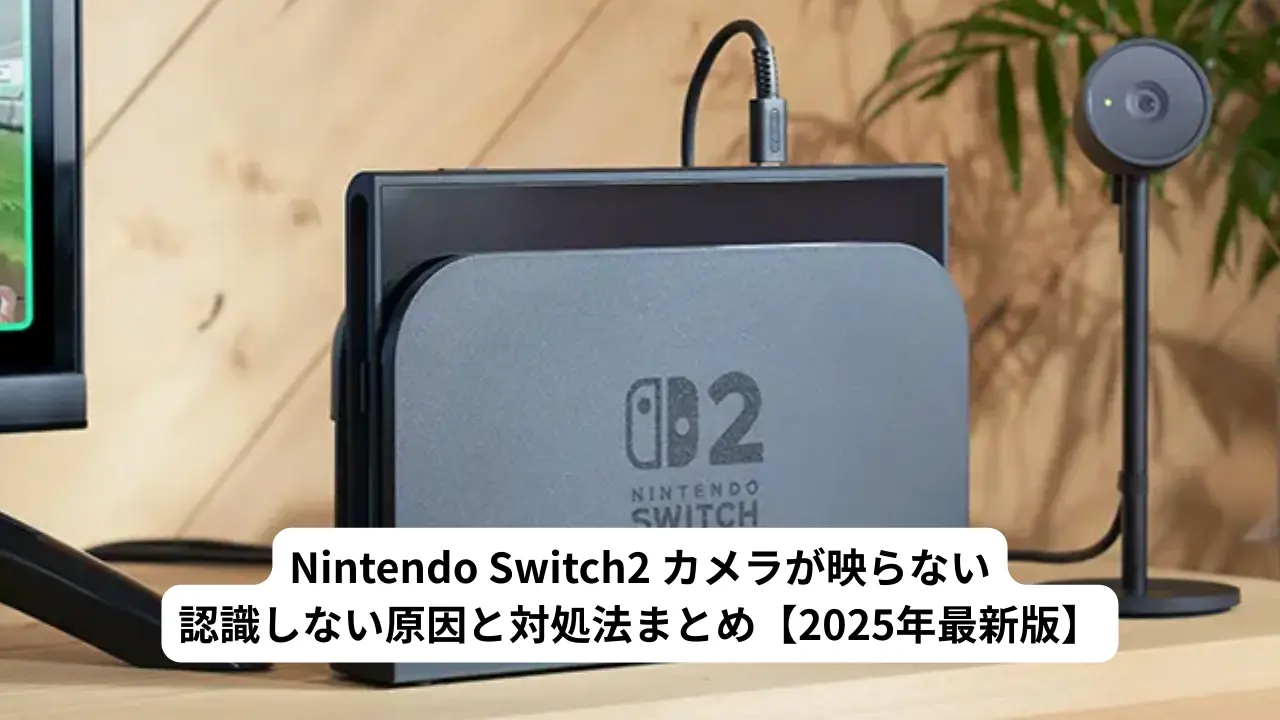
Switch2のカメラが映らないときは、まずHOMEメニューの「設定」→「コントローラーと周辺機器」→「USBカメラの動作チェック」で、カメラが映るか確かめましょう。 ここで映れば、カメラ自体は正常です。
この記事では、任天堂のサポートページに書かれている確認項目をもとに、映らない・認識しないときの直し方を順番にまとめます(2026年10月時点)。
まずは「USBカメラの動作チェック」で確認
- HOMEメニューで「設定」を選ぶ
- 「コントローラーと周辺機器」を選ぶ
- 「USBカメラの動作チェック」を選ぶ
この画面で映るかどうかで、原因の場所が分かります。
| 動作チェックの結果 | 考えられる原因 | 見るところ |
|---|---|---|
| 映らない | つなぎ方・シャッター・カメラとの相性 | 下の「動作チェックで映らないとき」 |
| 映るのに、ゲームチャットでは映らない | カメラがOFF・みまもり設定・通信 | 下の「ゲームチャットでだけ映らないとき」 |
動作チェックで映らないとき
任天堂のサポートページでは、カメラが使えないときに次の点を確認するよう案内しています。
- ケーブルが端子の奥までしっかり差し込まれているか:カメラ側と本体側の両方を確認します
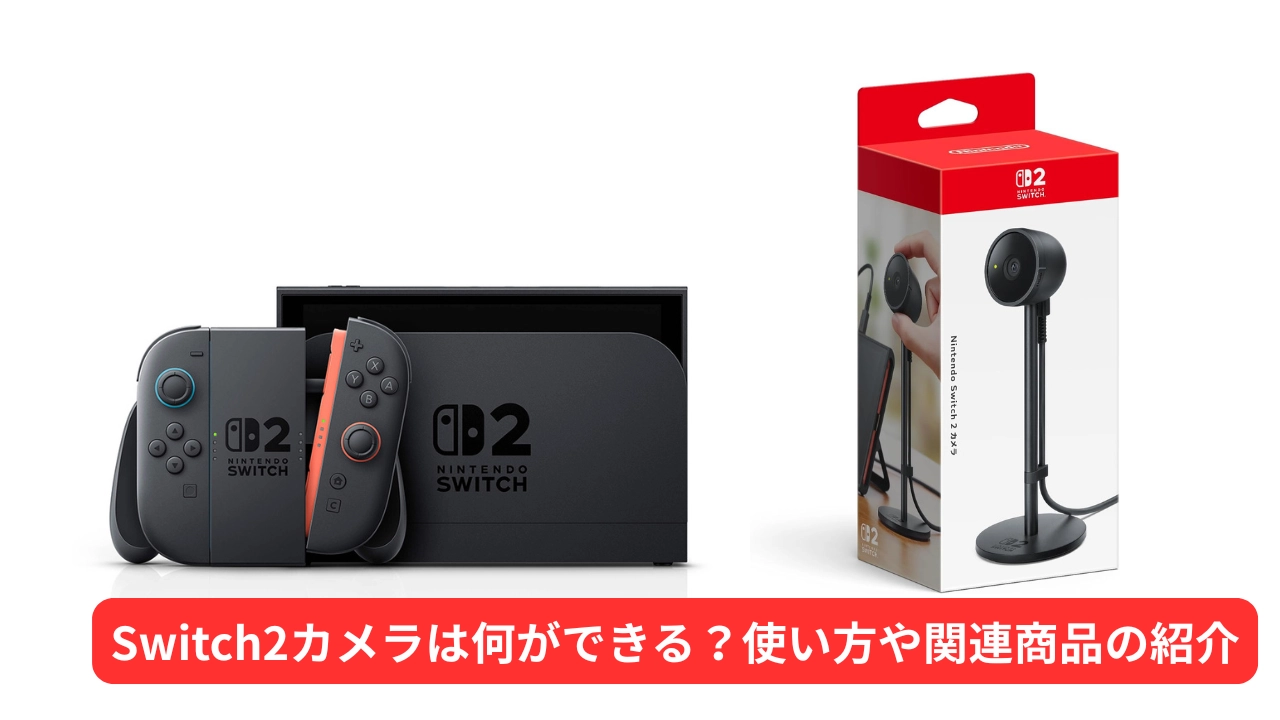
- プライバシーシャッターが閉じていないか:レンズが見えない状態になっていないか見てください。純正のNintendo Switch 2 カメラは、カメラリングを回すとシャッターが閉じます
- カメラが使える場面か:ゲームチャットや、カメラプレイに対応したソフトなど、カメラを使う場面でないと映りません
- みまもり設定などで、カメラの使用が制限されていないか
- 動作テスト(USBカメラの動作チェック)で、正常に動くか
純正のNintendo Switch 2 カメラは、映像を本体に送っているときに動作ランプが点きます。電気が来ているだけのときや、シャッターが閉じているときはランプが点きません。 ランプが点くかどうかも、確認の手がかりになります。
つなぎ方を変えてみる
任天堂によると、カメラは次のどちらにもつなげます。
- Switch2本体のUSB Type-C端子(TVモード・テーブルモード・携帯モードのどれでも使えます)
- TVモードなら、ドックのUSB端子(別売のUSBケーブルを使う)
片方で映らないときは、もう片方のつなぎ方も試してみましょう。
純正以外のカメラを使っているとき
任天堂は、パソコン用などの市販のUSBカメラも使えるとしています。ただし「全てのUSBカメラの動作を保証するものではありません」と書いていて、一部の機器では対応していない・動作が不安定になる場合があります。市販のUSBカメラが使えないときは、Nintendo Switch 2 カメラを使うよう案内されています。
HORIの「USBカメラ パックンフラワー for Nintendo Switch 2」など、Switch2対応をうたう他社製カメラは、使う前にSwitch2本体のシステムを最新にするようメーカーが案内しています。本体の更新は「設定」→「本体」→「本体の更新」から行えます。
ゲームチャットでだけ映らないとき
カメラがOFFになっていないか
ゲームチャットに入ったとき、カメラは「OFF」になっています。チャット中にJoy-Con 2 (R) のCボタンでメニューを開き、カメラのボタンを押してONにしましょう。
通信が不安定で、映像が止まっていないか
任天堂によると、通信が不安定になると、声の通話を続けるためにゲーム画面やカメラの映像の共有が止まることがあります。しかも、通信が戻っても自動では元に戻りません。
- Cボタンでメニューを開き、カメラをもう一度「ON」にする
- メニューの上に「通信が不安定なため、映像の受信を停止しました」と出ているときは、横の「?」から受信を再開できる
それでも直らないときは、任天堂は次の方法を案内しています。
- インターネットを有線接続にする
- 本体と無線ルーターのあいだの障害物を取り除く
- 任天堂のネットワークサービスの障害情報や、プロバイダーの障害情報を確認する
ゲームチャットを使う条件を満たしているか
カメラ付きのゲームチャットを使うには、次の条件があります。
- Nintendo Switch Online(有料)に加入している
- ニンテンドーアカウントに電話番号を登録している
子どものアカウントの場合(みまもり設定)
16歳未満の子どもや、みまもり設定をしているアカウントでは、ビデオ通話のたびに保護者の許可が必要です。保護者が『Nintendo みまもり Switch』で許可しないと、本体に「カメラの利用が許可されませんでした」と通知が出ます。
保護者の設定で、ビデオ通話そのものを「使用させない」にしていると、カメラは使えません。設定は『Nintendo みまもり Switch』の「みまもり設定」→「ゲームチャット」から確認できます。
それでも直らないとき
ここまで試しても動作チェックで映らない場合は、カメラの故障も考えられます。純正カメラなら任天堂、他社製カメラならそのメーカーのサポートに相談しましょう。
カメラの使い方や、対応ソフト、カメラの選び方は、Switch2カメラの使い方でまとめています。
よくある質問
Q. Switch2のカメラが映らないとき、まず何をすればいいですか?
HOMEメニューの「設定」→「コントローラーと周辺機器」→「USBカメラの動作チェック」で、映るか確認してください。映らなければ、ケーブルの差し込みとプライバシーシャッターを確認します。
Q. 動作チェックでは映るのに、ゲームチャットで映りません。
チャットに入ったときはカメラが「OFF」になっています。Cボタンでメニューを開き、カメラをONにしてください。通信が不安定で映像が止まった場合も、自動では戻らないので、もう一度ONにする必要があります。
Q. パソコン用のUSBカメラが映りません。
任天堂は、すべてのUSBカメラの動作は保証していません。一部の機器では対応していない・不安定になる場合があるので、映らないときは純正のNintendo Switch 2 カメラか、メーカーがSwitch2対応をうたうカメラを使ってください。
Q. パックンフラワーカメラが映りません。
まずSwitch2本体のシステムを最新にしてください(HORIが使用前の更新を案内しています)。そのうえで、ケーブルの差し込みと「USBカメラの動作チェック」を確認します。
Q. 子どものアカウントでカメラが使えません。
16歳未満やみまもり設定中のアカウントは、ビデオ通話のたびに保護者が『Nintendo みまもり Switch』で許可する必要があります。保護者がビデオ通話を「使用させない」にしていると使えません。
まとめ
- まず「設定」→「コントローラーと周辺機器」→「USBカメラの動作チェック」で確認
- 映らなければ、ケーブル・プライバシーシャッター・つなぐ場所を確認
- 動作チェックでは映るのにチャットで映らないなら、Cボタンでカメラを「ON」に
- 通信が不安定で止まった映像は、自動では戻らない
- 子どものアカウントは、保護者の許可が必要
出典
- USBカメラ|Nintendo Switch 2 サポート — 任天堂サポート, 2026年10月9日確認
- ゲームチャットの設定 — 任天堂サポート, 2026年10月9日確認
- ゲームチャットについて — 任天堂サポート, 2026年10月9日確認
- 子どものビデオ通話を許可する — 任天堂サポート, 2026年10月9日確認
- USBカメラ パックンフラワー for Nintendo Switch 2 — HORI, 2026年10月9日確認