Switch 2のボタン割り当て変更|GL/GR・リセット・お気に入り
この記事には広告(アフィリエイトリンク)が含まれます。
Switch 2のボタンの割り当ては、**HOMEメニューの「設定」→「アクセシビリティ」→「ボタンの割り当て」**から変えられます。変更後は「保存する」を選びます。操作しづらくなったときは、同じ画面の「リセット」で初期状態に戻せます。この記事は、2026年11月8日時点の任天堂サポートの案内をまとめています。
ボタンの割り当てを変えられるコントローラーは?
任天堂サポートによると、次のコントローラーが対象です。
- Joy-Con 2
- Nintendo Switch 2 Proコントローラー
- Joy-Con 2 充電グリップ
Nintendo Switch用のJoy-Con、Nintendo Switch Proコントローラーのボタンの割り当ても設定できます。
ボタンの割り当ての変え方は?
- HOMEメニューの「設定」を選ぶ
- 「アクセシビリティ」→「ボタンの割り当て」を選ぶ
- 画面左側から変更するコントローラーを選び、「変更する」を選ぶ
- 割り当てを変えたいボタンを選び、変更先を選ぶ
- 設定が終わったら「保存する」を選ぶ
- 「ボタンの割り当てを変更しました。」と出たら完了
画面左側には、接続中のコントローラーが表示されます。変更すると、HOMEメニュー左下のコントローラーのアイコンにスパナのマークが付きます。コントローラーを使うほかの人にも、変えたことを伝えておきましょう。
ゲーム中にすぐ変えたい(クイック設定)ときは?
HOMEボタンを長押しして出るクイック設定からも変えられます。ただし、最初に次の設定が必要です。
- HOMEメニューの「設定」を選ぶ
- 「アクセシビリティ」→「クイック設定でのボタンの割り当て」を「ON」にする
- HOMEボタンを長押しし、クイック設定の「ボタンの割り当て」から変更する
GL/GRボタン(背面ボタン)に好きなボタンを割り当てるには?
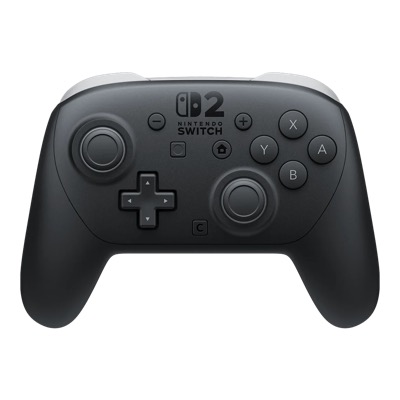
Joy-Con 2 充電グリップとSwitch 2 Proコントローラーの背面にあるGL/GRボタンには、好きなボタンを割り当てられます。
- ソフトを起動する
- HOMEボタンを長押ししてクイック設定を表示する
- 割り当てたいボタンを選ぶ
クイック設定を開いたコントローラーのGL/GRが、設定の対象になります。複数人で遊ぶときは、それぞれのコントローラーでクイック設定を開いて設定してください。
GL/GRの設定は保存される?
任天堂サポートによると、GL/GRの設定はコントローラー番号に関係なくできますが、保存されるのはコントローラー番号「1」のみです。保存した設定は、同じユーザーが同じソフトをコントローラー番号「1」で遊ぶときだけ、自動で読み込まれます。
| 項目 | 内容 |
|---|---|
| 設定できるコントローラー | Joy-Con 2 充電グリップ、Switch 2 Proコントローラー |
| 設定の入口 | ソフト起動中にHOMEボタン長押し(クイック設定) |
| 保存されるのは | コントローラー番号「1」のみ |
| 自動で読み込まれる条件 | 同じユーザーが同じソフトを番号「1」で遊ぶとき |
| システムバージョン 19.1.0 以下 | 「設定」→「コントローラーと周辺機器」→「GL/GRボタンの設定」で変更 |
HOMEメニューの「コントローラー」や「設定」→「コントローラーと周辺機器」→「GL/GRボタンの設定」では、設定方法の確認だけができます(システムバージョン19.1.0より新しい場合)。
背面ボタンのあるコントローラーを探している人は、Switch 2のプロコンとプロコン2の違いも参考にしてください。
保存した設定を使い回すには?(お気に入り)
保存した割り当ては、各コントローラーに5つまで「お気に入り」として登録できます。
- 登録:「ボタンの割り当て」→「お気に入りとして保存する」
- 読み込み:「ボタンの割り当て」→「お気に入りを読み込む」
「リセット」をしても、お気に入りに登録した割り当ては消えません。
ボタンの割り当てを元に戻すには?
「設定」→「アクセシビリティ」→「ボタンの割り当て」で「リセット」を選ぶと、初期状態に戻ります。
割り当てを変えて操作できなくなったときは、HOMEボタンを押してHOMEメニューを開き、同じ手順でリセットしてください。ボタンでメニューを選べないときは、画面をタッチして操作できます。
ボタンが反応しないときは?
割り当てを変えたあとに反応がおかしいときは、まずリセットを試します。直らないときは、次の動作チェックをします。
- HOMEメニューの「設定」を選ぶ
- 「コントローラーと周辺機器」→「入力デバイスの動作チェック」を選ぶ
- 「ボタンの動作チェック」を選ぶ
- 確認したいコントローラーのボタンを押す
押したボタンが画面に正しく表示されれば、コントローラーは正常です。押しても表示されないときは、故障が疑われるので、任天堂の修理案内を確認してください。なお、HOMEボタン、Cボタン、キャプチャーボタン、電源ボタン、音量ボタン、シンクロボタンは、この動作チェックの対象外です。
よくある質問
Q. Joy-Con 2 単体でGL/GRの設定はできますか?
任天堂サポートが案内しているのは、Joy-Con 2 充電グリップとSwitch 2 Proコントローラーの背面にあるGL/GRです。
Q. 初代Switchのプロコンの割り当ても変えられますか?
変えられます。任天堂サポートによると、Nintendo Switch用のJoy-ConとProコントローラーも設定できます。
Q. 割り当てをもとに戻すとお気に入りも消えますか?
消えません。リセットしても、お気に入りに登録した割り当ては残ります。
Q. 友だちや家族が使ったあとに、ボタンが変わっていました。
ボタンの割り当てを変えると、HOMEメニュー左下のコントローラーのアイコンにスパナのマークが付きます。気づいたら「リセット」で戻してください。
Q. ゲームごとに割り当てを変えられますか?
GL/GRの設定は、同じユーザーが同じソフトをコントローラー番号「1」で遊ぶとき、保存した設定が自動で読み込まれます。ほかのボタンの割り当ては、お気に入り(各コントローラー5つまで)を読み込んで切り替えられます。
まとめ
- 割り当ては**「設定」→「アクセシビリティ」→「ボタンの割り当て」**で変更し、「保存する」を忘れずに
- ゲーム中は、クイック設定の「ボタンの割り当て」が便利(先に「クイック設定でのボタンの割り当て」を「ON」)
- GL/GRはソフト起動中にHOMEボタン長押し。保存されるのは番号「1」のみ
- 困ったら「リセット」。お気に入りは消えない
出典
- アクセシビリティ機能を使う|Nintendo Switch 2 サポート — 任天堂, 2026年11月8日確認
- ボタンの割り当てを変える|Nintendo Switch 2 サポート — 任天堂, 2026年11月8日確認