
Nintendo Switch2 を手に入れたけれど、「前のSwitchで使っていたコントローラーはそのまま使えるの?」「新しい接続方法が必要?」と戸惑っていませんか?
特に、Proコントローラーやサードパーティ製のゲームパッドを使っていた方にとって、互換性の有無は重要なポイントです。
本記事では、Switch2と従来のコントローラーの互換性、具体的な接続方法、新型コントローラーの特徴まで、やさしく詳しく解説していきます。
Switch2コントローラーの互換性は?
Switch2は旧型コントローラーと互換性がある?
Switch2は基本的にNintendo Switchと同じインフラをベースに設計されているため、従来の純正コントローラー(Joy-Con・Proコントローラー)は使用可能とされています。
ただし、一部の非純正・互換コントローラーについては動作が不安定だったり、ファームウェア更新が必要な場合があります。
特に注意したいのが以下のようなケースです。
- 古いBluetooth接続の格安互換品 → 認識しないことがある
- 有線接続タイプ → USB-Cポートがあれば利用可能なことが多い
- 8BitDoなどのメーカー製 → 公式がSwitch2対応をアナウンスしているか確認を
どんな非純正コントローラーが使えるの?
以下のようなサードパーティ製コントローラーは、Switch2での動作実績があります。
| メーカー | 製品名 | Switch2互換 |
|---|---|---|
| 8BitDo | Ultimate Bluetooth Controller | ○ |
| HORI | ホリパッドシリーズ | ○ |
| PowerA | Enhanced Wired Controller | ○ |
ただし、すべての製品が「動作保証」されているわけではありません。
Amazonレビューや公式サイトの情報を参考に確認するのが安全です。
互換性の落とし穴はある?
注意すべき点としては、以下のような互換性トラブルが報告されています。
- コントローラーのファームウェアが古く、接続できない
- 振動機能やジャイロセンサーが機能しない
- Switch2のアップデート後に突然認識されなくなる
特に、サードパーティ製の安価な商品を使用している場合は、これらのトラブルが発生しやすいです。
Switch2専用のコントローラーか、純正品または信頼できる互換メーカーを選ぶのが安心です。
SwitchのコントローラーはSwitch2でも使える?
Joy-Conはそのまま使える?
従来のJoy-ConはSwitch2でも使用可能とされています。
Switch2本体はJoy-Conのスライドレールを引き継いでおり、接続方式も同じため、物理的にも問題ありません。
ただし以下のような注意点もあります。
- Switch2発売初期はペアリングに時間がかかる事例あり
- 片側だけのコントローラー使用(右だけ等)は認識が不安定な場合も
対処法としては、一度Switch2本体に接続した状態で再ペアリングを行うことで安定します。
Proコントローラーは使える?
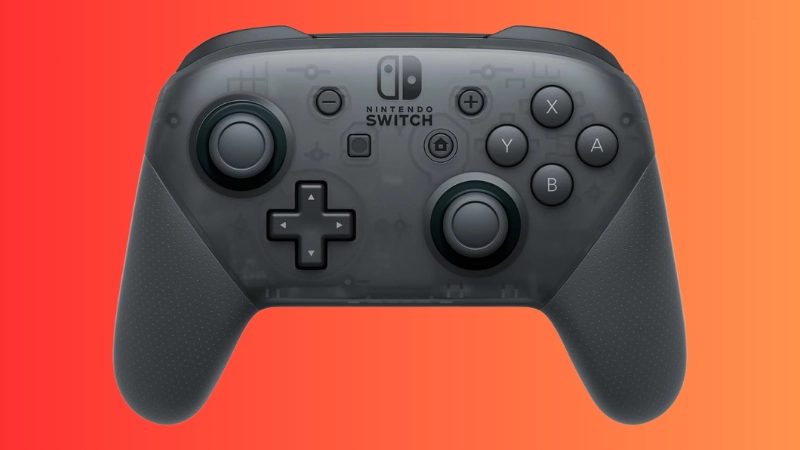
Nintendo Switch用のProコントローラーも基本的にSwitch2で使用可能です。
接続方法もBluetooth経由で同じであり、ボタン配列やジャイロ操作、HD振動などの機能も継続して使用できます。
ただし、以下のような違いが出る可能性もあります。
- Switch2用にチューニングされた新型Proコンでは遅延が改善されている
- 旧Proコンはバッテリーの劣化やスティックの摩耗に注意
そのため、もし動作に違和感を感じるようなら、新型の購入を検討するのもおすすめです。
Switch2でSwitchのコントローラーを接続する方法
Joy-Conの接続手順
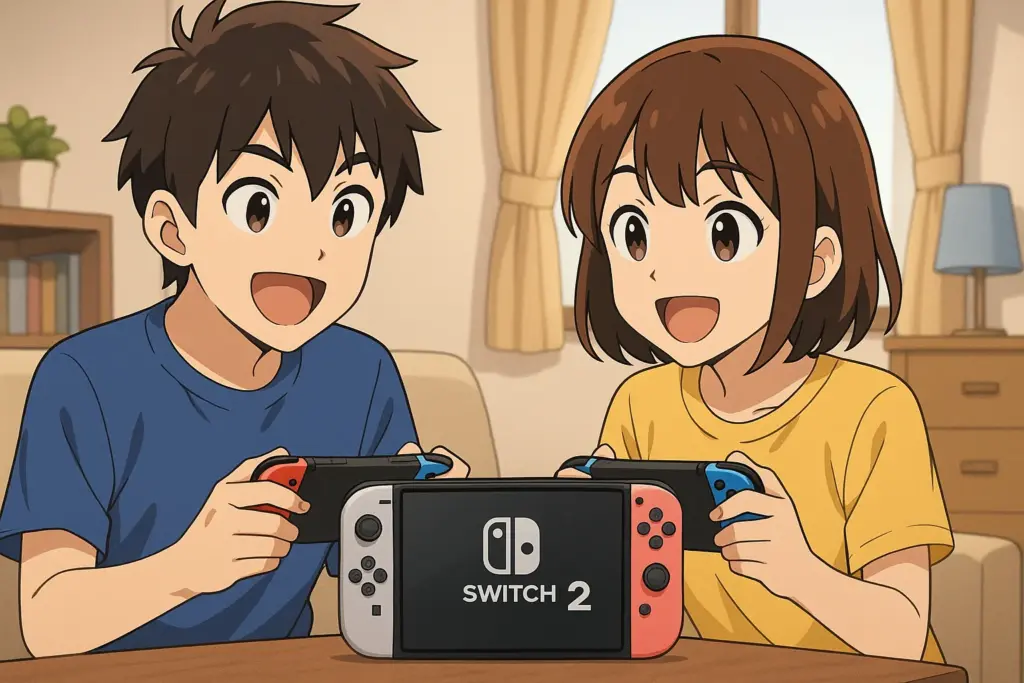
Switch時代のJoy-Conは、Switch2でも基本的にそのまま使えます。
手順
- Joy-ConをSwitch2本体のスライドレールに装着
- 自動的に認識される
- 「設定」→「コントローラーとセンサー」→「コントローラーの更新」で安定性アップ
※無線でも使用可能ですが、初回は装着して認識させるのが確実です。
Proコントローラーの接続手順
Switch用のProコントローラーもSwitch2で利用可能です。
無線接続の手順
- Proコンを起動(ホームボタン長押し)
- Switch2の「コントローラー」→「持ちかた/順番を変える」を選択
- Proコン背面のペアリングボタンを長押し(LEDが点滅)
- Switch2が検出・接続完了
非純正コントローラーの使い方
サードパーティ製の有線コントローラー(USB-C接続タイプ)も、Switch2に接続して使用可能な場合があります。ただし、すべての製品が動作するとは限りません。
接続方法
- コントローラーをSwitch2本体またはドックのUSB-Cポートに直接接続
- 自動で認識されれば使用可能
- 認識しない場合は、以下を確認
コントローラーがSwitch2対応であることUSB接続モードが「コントローラー」に設定されていること。
注意点
・振動・ジャイロ・連射などの一部機能が使えないことがあります。
・今後のSwitch2アップデートで動作が不安定になる可能性もあるため、自己責任での利用となります。
Switch2コントローラーの接続方法は?
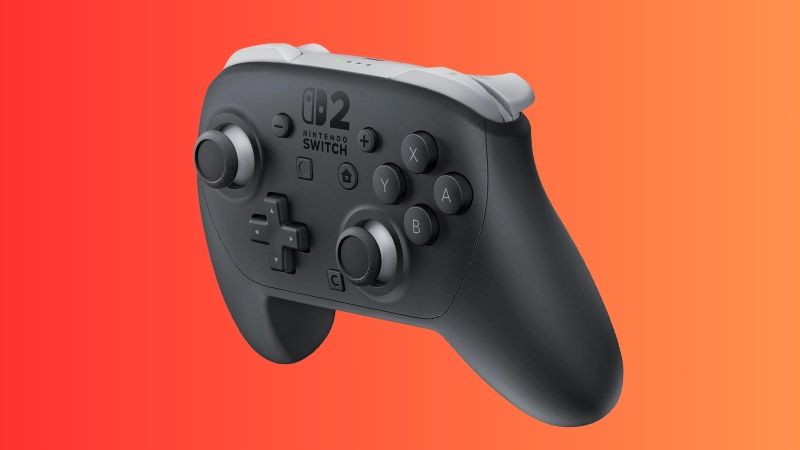
Switch2では、従来の有線・無線接続に加えて、新しい仕様のProコントローラーにも対応しています。ここでは、代表的な接続方法を3種類紹介します。
Switch2 Proコントローラーの無線接続方法
- コントローラーの電源を入れる
ホームボタンを長押ししてLEDが点灯するか確認。 - Switch2本体で設定を開く
「コントローラー」→「持ちかた/順番を変える」を選択。 - Proコントローラーのペアリングボタンを押す
背面の小さな丸ボタンを長押し(LED点滅開始)。 - 認識されたらボタンを押して確定
接続が完了すれば、使用可能になります。
複数のProコントローラーを接続して、ローカル対戦や家族・友人とのプレイも可能です。
Switch2 Proコントローラーの有線接続方法(USB-C)
- 付属または対応するUSB-Cケーブルを用意
- Switch2のドックまたは本体のUSB-C端子に接続
- 自動的にコントローラーを認識し、使用可能に
有線接続時は遅延が少なく安定性が高いため、FPSなどの競技系ゲームにおすすめです。
Nintendo Switch2 Proコントローラーの性能は?
操作性や持ちやすさの進化
Nintendo Switch2 Proコントローラーは、前世代モデルと比べてグリップ感が向上しており、長時間プレイでも疲れにくい設計が特徴です。
ボタン配置は従来通りですが、トリガーの反応速度やスティックの精度が向上しており、FPSやアクションゲームでの操作性がさらに快適になっています。
バッテリー持ち・耐久性は?
新型Proコントローラーは1回の充電で約20時間以上の連続使用が可能とされており、バッテリー性能も十分です。
また、耐久性に関しても任天堂公式が改良を明言しており、スティックのドリフト対策やボタンの反応改善が行われています。
非純正コントローラーと比較すると、価格はやや高めですが信頼性とサポート面では純正が優位です。
Switch2 有線コントローラーおすすめ
Switch2に対応した有線コントローラーの中から、操作性・信頼性・価格のバランスに優れた3製品を厳選して紹介します。すべてSwitch2での動作が確認されており、遅延が少なく快適なプレイが可能です。
GameSir Tegenaria Lite 有線ゲームコントローラー

特徴
- 1000Hzポーリングレートに対応し、入力の遅延を抑えた高速応答設計
- ホールセンサー搭載スティックにより、ドリフトを防ぎ長期間の使用にも耐える
- 背面ボタンやトリガーロック、マクロ機能など高機能を備えた設計
- Switch2だけでなく、WindowsやAndroid端末でも使用可能
こんな人におすすめ
- 操作の正確性と応答速度を重視する中〜上級ゲーマー
- 長く使える耐久性の高いコントローラーを探している方
- PCやスマホなど複数端末で使い回したい方
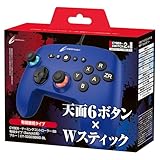
2. CYBER ゲーミングコントローラー 6B 有線タイプ(Switch2用・ブルー)
特徴
- Switch2専用の有線接続コントローラー(USB-A接続、ドック経由)
- 軽量かつシンプルな6ボタン設計で扱いやすい
- 設定不要で、接続後すぐに使用可能
こんな人におすすめ
- とにかくコストを抑えたい方
- サブ用、子ども用、2人プレイ用として手軽に追加したい方
- 初心者でも扱いやすいシンプル設計を求める方
3. ホリパッド TURBO for Nintendo Switch2・Windows PC

特徴
- 任天堂ライセンス取得済みのHORI製コントローラー
- 連射機能を搭載し、アクションやシューティングゲームに対応
- USB-A接続で、Switch2に加えてWindows PCでも使用可能
- 十字キーやボタンの押し心地が良く、長時間の使用にも適している
こんな人におすすめ
- 任天堂公式ライセンス製品の安心感を重視する方
- 連射機能付きで快適にプレイしたい方
- PCゲームと兼用できるコントローラーを探している方
有線コントローラー3製品の比較
| 製品名 | 接続方式 | 主な特徴 | 対応機種 | おすすめ対象 |
|---|---|---|---|---|
| GameSir Tegenaria Lite | USB-C / USB-A | 高速応答・多機能・ホールセンサー | Switch2 / PC / Android | 応答速度重視・多機能派 |
| CYBER 6B | USB-A(ドック) | 軽量・低価格・シンプル設計 | Switch2 | 初心者・子ども・2P用 |
| ホリパッド TURBO | USB-A | 任天堂公式・連射機能付き | Switch2 / PC | 安定性重視・PC兼用 |
FAQ|よくある質問と回答
Q1:Switch2で旧Switch用のJoy-Conは使えますか?
▶︎ A:現時点では公式に対応が明言されていません。将来的なファームウェアアップデートで対応する可能性もあるため、公式発表をチェックしておくのが安心です。
Q2:Switch2に非純正コントローラーをつなぐとき、注意点は?
▶︎ A:すべての非純正品が使えるとは限らないため、Switch2対応表記のある製品を選びましょう。
特にUSB接続タイプは認識されない場合があります。サポートがある国内メーカー製か、レビュー評価の高い製品がおすすめです。
Q3:コントローラーの遅延が気になるときはどうすればいい?
▶︎ A:無線よりも有線接続を優先しましょう。Bluetoothは便利ですが、FPSや格闘ゲームではわずかな遅延が命取りになることも。反応速度が求められるゲームはUSB-C接続が安心です。
任天堂公式ホームページにもQ&Aコーナーがあるので活用しましょう。
まとめ
Switch2では、すべてのSwitchコントローラーがそのまま使えるとは限りません。
接続方法や互換性を事前にチェックしておくことが大切です。
純正のProコントローラーは安心して使えますが、非純正品は一部使えないこともあるため注意しましょう。
コントローラーを購入する場合は、
ゲームを快適にプレイするためにも、自分の使いたいコントローラーがSwitch2に対応しているかを確認してから選ぶのがおすすめです。
こちらもご覧ください。
コメント