マウスのダブルクリックが勝手に起きる?原因と直し方|ゲーミングマウス
この記事には広告(アフィリエイトリンク)が含まれます。
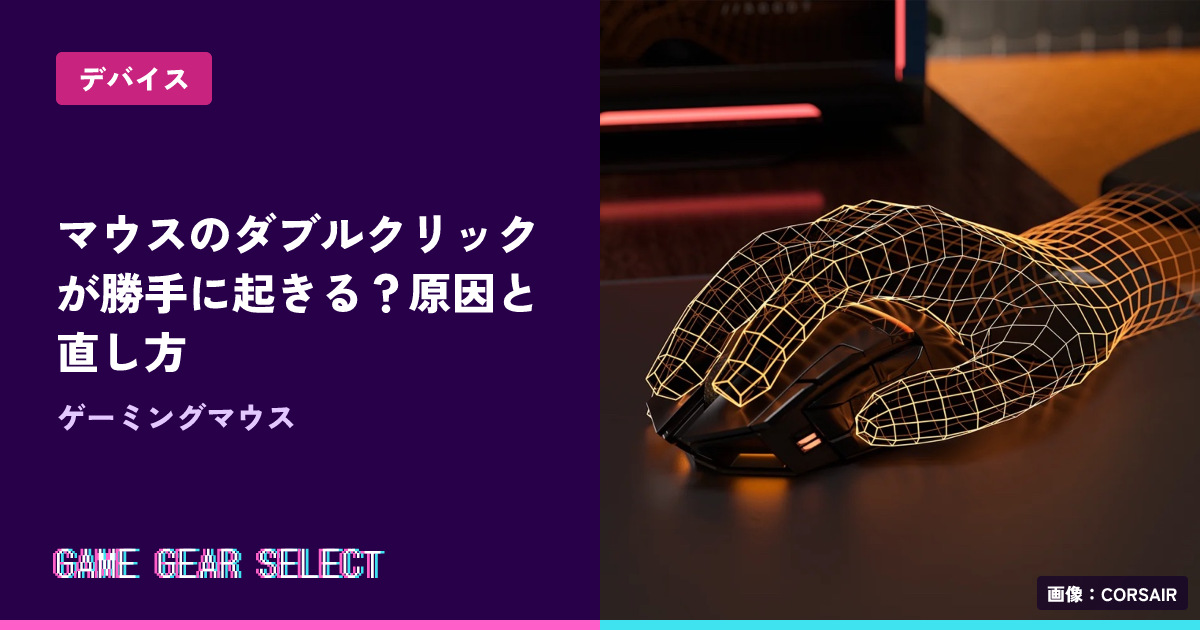
マウスが1回の操作でダブルクリックになるときは、まずソフト側の設定とマウスのポートや接続を確認し、それでも同じなら、ボタン下のスイッチの不具合を疑うのが順番です。保証期間内なら、分解する前にメーカーのサポートに相談してください。
この記事は、公式や各社の解説で紹介されている原因と対処を整理したものです。体験談ではありません。
ダブルクリックが勝手に起きる原因は?
CORSAIR の日本語の解説ページでは、原因として次の4つが挙げられています(2026年11月24日確認)。
- メカニカルスイッチの摩耗。長く使うと、1回押しただけで複数回のクリックとして認識されることがあります
- 内部にたまったホコリやゴミがスイッチの動きを妨げる
- ドライバーやソフトウェアの競合・不具合
- ダブルクリックの間隔(タイミング)の設定
スイッチの種類(メカニカルか光学式か)による違いは、光学式とメカニカルのマウススイッチの違い で解説しています。
自分でできる対処の順番
軽いものから順に試してください。
- ドライバー・専用ソフトを最新版にする。直らなければ、いったん削除して入れ直す
- Windows のダブルクリックの速度の設定を確認する。Microsoft サポートによると、Windows 11 では次の手順です
- [スタート]→[設定]→[Bluetooth とデバイス]→[マウス]を開く
- [関連設定]の[その他のマウス設定]を選ぶ
- [マウスのプロパティ]の[ボタン]タブにある[ダブルクリックの速度]のスライダーで調整し、[OK]を押す
- ボタンの周りを拭く。すき間のホコリは、エアダスターで飛ばす
- 別のPC・別のUSBポートでも同じか試す。ATTACK SHARK の解説(2026年7月9日)では、別のPCでも同じクリックの誤りが出るなら、マウス自体が原因の可能性が高いとしています。その場合は、サポートへの相談や交換を検討するよう勧めています
- 直らなければ、メーカーのサポートに問い合わせる
分解する前に知っておきたいこと
CORSAIR の解説では、エアダスターなどでの掃除を紹介しつつ、マウスを開けると保証が無効になる可能性があると注意しています。保証期間内なら、自分で分解せず、先にサポートに相談するのが安全です。
保証期間や問い合わせ先は、メーカーや製品によって違います。保証書と、購入した製品のメーカー公式サイトで確認してください。
新しいマウスに替えるとき
交換を考えるなら、まずは今のマウスの保証期間と購入店の保証を確認してください。買い替えの参考には、次の記事も使えます。
あわせて読みたい
よくある質問
Q. ダブルクリックは、ソフトの設定で直りますか?
原因がドライバーや設定ならソフトで直る場合があります。別のPCでも同じなら、ハードウェアの可能性が高いとされています。
Q. 自分で分解して直してもいいですか?
CORSAIRの解説は、分解すると保証が無効になる可能性があると注意しています。保証期間内なら、先にサポートへ。
Q. 光学式スイッチなら起きませんか?
起きにくいとされていますが、ゼロとは言い切れません。Razer は、光学式スイッチは物理的な接点を使わないため、デバウンスディレイ(接点の揺れを無視する待ち時間)が要らず、意図しない入力がなくなると説明しています。ただ、ドライバーや設定が原因の場合もあります。詳しくは 光学式とメカニカルのマウススイッチの違い へ。
まとめ
- まずドライバー・設定・別のPCの確認
- 直らなければ、分解せずメーカーのサポートへ
- 買い替えるときは、保証と購入店の対応も確認
出典
- CORSAIR マウスのダブルクリックの原因 — CORSAIR、2026-11-24確認
- ゲーミングマウスのダブルクリック問題:原因と対処法 — ATTACK SHARK、2026-07-09
- マウスの設定を変更する — Microsoft サポート、2026-11-24確認
- Razer オプティカルマウススイッチ — Razer、2026-11-24確認