キーボードのキーが反応しない・連続入力される原因と直し方
この記事には広告(アフィリエイトリンク)が含まれます。
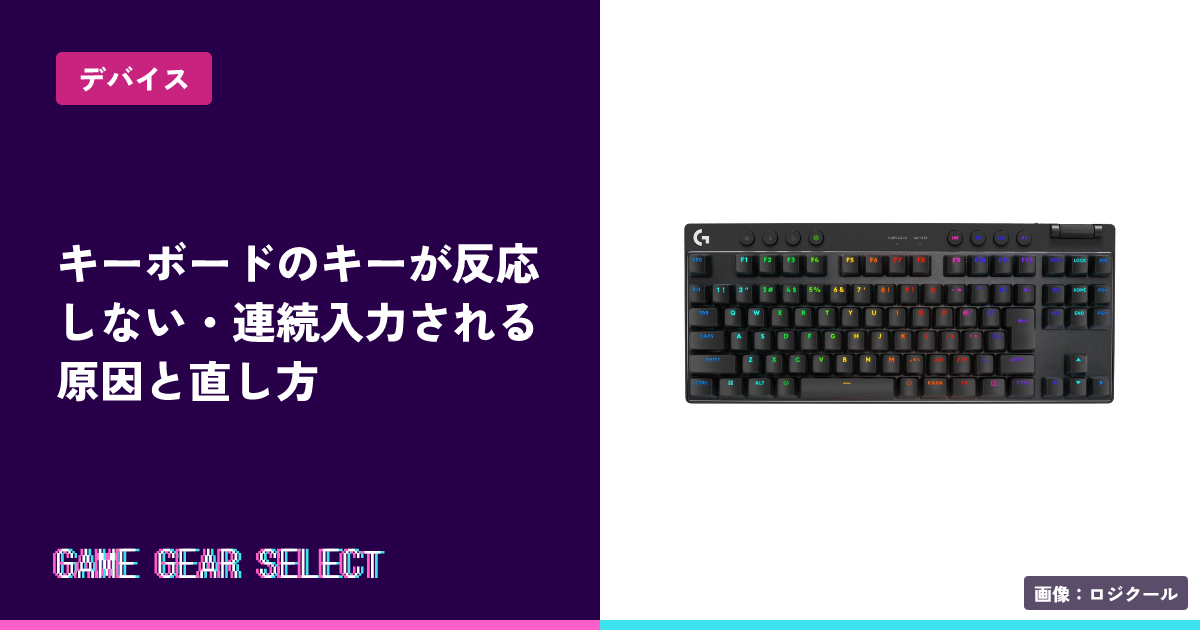
キーボードで特定のキーが反応しない、または1回押しただけで同じ文字が連続するときは、まずキー周りのホコリを掃除し、接続とソフト・OS側の設定を確認するのが順番です。それでも直らなければ、メーカーのサポートに相談しましょう(2026年11月24日に確認したロジクールとバッファローの公式情報にもとづく整理です)。
キーが反応しない・連続入力される原因は?
ロジクールのサポートページ(英語版、ゲーミングキーボード向け)は、キーが反応しない、同じ入力が繰り返されるといった症状の主な原因を、キーキャップの下やスイッチ周りにたまったホコリやゴミとしています。予防として、月に1回ほどの掃除を勧めています。
原因は、ほかにも次のようなものが考えられます。
| 症状 | 考えられる原因 |
|---|---|
| 1つのキーだけ反応しない | ホコリ・ゴミ、スイッチの不具合 |
| 1回押すと連続入力される | ホコリ、OSのキーリピート設定、スイッチの不具合 |
| 全体的に反応が遅い・途切れる | 接続(USBハブ・無線の電池)、ソフトの競合 |
※表の「考えられる原因」は、ロジクールのサポートページ(MK880 向け)の対処手順にある項目(接続、USBハブ、ソフト・ファームウェア、OSのキーボード設定)から整理した目安です。機種ごとの手順は各メーカーのサポートで確認してください。
自分でできる対処法
ロジクールの別機種(Signature Comfort Plus MK880 など)向けの記事では、次の流れが案内されています。ゲーミングキーボード向けの記事そのものに同じ番号付き手順があるわけではないので、目安として試してください。
- キーの周りを、エアダスター(圧縮空気)ややわらかいブラシで掃除する
- キーボードをつなぎ直す。電池式なら電池を交換、充電式なら充電する
- USBハブを使っているなら外し、パソコン本体のUSBポートに直接つなぐ
- 別のパソコンでも同じ症状か確かめる(キーボードの問題か、パソコン側の問題かの切り分け)
- 専用ソフト(G HUB・Logi Options+ など)でアップデートを確認し、ファームウェア更新があれば適用する
- OSのキーボード設定(固定キー機能、キーリピートの設定)を確認する
同じ記事では、メカニカルではないキーボード(MX Keys S、Pebble Keys など)は、キーキャップを外すと壊れるおそれがあるため外さないよう注意しています。メカニカルキーボードの掃除方法は、記事内の動画で案内されています。
Windowsで「同じ文字が連続する」ときのキーリピート設定
Buffalo のサポートページ(2024年3月18日更新)では、キーを押したときに文字が連続してしまう場合、次の手順を案内しています。Windows 11・10 の手順です(Windows 8.1 は開き方だけ違います)。
- タスクバーの検索で「コントロール」などと入力し、「コントロール パネル」を開く
- 表示を「大きいアイコン」にして「キーボード」を選ぶ
- 「表示までの待ち時間」のスライダーを「長く」の側に動かす
- テスト欄でキーを押し続けて確認し、「OK」を押す
やってはいけないこと・注意点
- 無理にキーキャップやスイッチを外さない。ロジクールは、メカニカルではないキーボードのキーキャップは外さないよう案内しています。外してよいか、保証にどう影響するかは機種ごとに違うため、分解する前に取扱説明書やメーカーのサポートで確認してください
- 古い専用ソフトは、サポートが終わっているものがあります。ロジクールのゲーミングキーボード向けのサポートページは、Logitech Gaming Software(LGS)対応の機器はすべて保証期間が終わっていると書いています。LGS のインストーラーなどは2026年10月31日をもって公式サイトから削除すると案内されていました。新しい機器では G HUB や Logi Options+ を使います
それでも直らないときは
掃除・接続・設定を試しても同じ症状なら、スイッチの故障かもしれません。ロジクールの手順も、最後は「サポートに問い合わせる」としています。保証期間はメーカーや製品ごとに違うため、保証書や公式サイトで確認したうえで問い合わせましょう。
あわせて読みたい
よくある質問
Q. 掃除はどのくらいの頻度でするといい?
ロジクールのサポートページは、月に1回ほどを目安にしています。
Q. 1つのキーだけ反応しないときは?
まずそのキーの周りのホコリを掃除し、別のパソコンでも同じか確かめます。同じなら、キーボード本体の不具合の可能性があります。
Q. 無線キーボードで入力が途切れるときは?
電池の残りと、受信機(ドングル)との距離を確認します。USBハブ経由ではなく、パソコン本体のUSBポートに直接つなぐのが基本です。
まとめ
キーが反応しない・連続入力される症状は、掃除 → 接続の見直し → 別のパソコンで確認 → ソフト・OS設定の確認の順に試すのが基本です。それでも直らなければ、保証期間内にサポートへ相談しましょう。
掃除に使うエアダスターなどはこちらで探せます。
関連記事:ゲーミングキーボードおすすめ、キーボードのスイッチの違い
出典
- My gaming keyboard keys are unresponsive or registering repeated keystrokes — ロジクール(Logitech)サポート、確認日 2026-11-24(記事日付は表示なし)
- Signature Comfort Plus MK880 のキー不具合の対処 — ロジクール(Logitech)サポート、確認日 2026-11-24
- キーを押すと文字が連続して入力される場合の対処 — バッファロー、2024-03-18更新