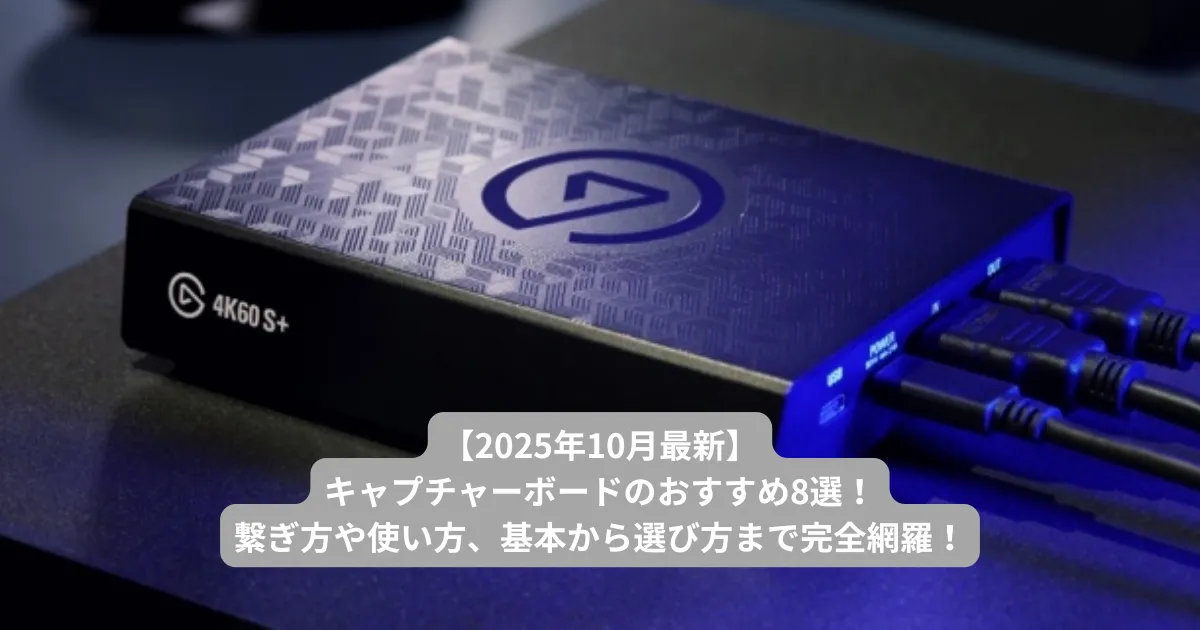
【2025年10月最新】キャプチャーボードのおすすめ8選!繋ぎ方や使い方、基本から選び方まで完全網羅!
この記事には広告(アフィリエイトリンク)が含まれます。
ゲーム録画やライブ配信を始めるとき、誰もが最初にぶつかる疑問が「どのキャプチャーボードがおすすめ?」という点です。PCゲーム、家庭用機(Switch/PS5/Xbox)いずれでも高画質・高フレームレートの録画を狙うなら、単に画面を撮るだけではなくて、“遅延なく・滑らかに・配信に耐えうる”環境を整える必要があります。そこで活躍するのが、外部映像をPCに取り込み、録画・配信に特化したハードウェア「キャプチャーボード」です。
しかし「キャプチャーボードとは?」という基本から、「使い方」「繋ぎ方」「パススルー対応かどうか」「内蔵タイプか外付けか」「エルガト(Elgato)・AVerMediaといったブランドの違い」まで、初心者にとっては選択肢が多く、その分迷いやすいジャンルでもあります。
本記事では、キャプチャーボードの基本から選び方、用途別おすすめモデル、そして実際の設定・使い方まで、実際にこれから配信活動や動画撮影を行うまでの流れを完全に網羅して解説します。
これから録画・配信環境を整えたい方、Switch録画を本格化したい方、PCゲームのプレイを高画質で残したい方にとって、有力な選択肢が見えてくる内容になっています。
キャプチャーボードって何?録画/配信で本当に必要?
ゲーム実況や配信を始めようとする人の多くが最初に抱く疑問、それが「キャプチャーボードとは何か?」です。
簡単に言えば、キャプチャーボードとはゲーム機やカメラの映像をPCに取り込むためのデバイスです。
Nintendo SwitchやPlayStation 5などの家庭用ゲーム機は、映像を直接YouTubeやTwitchへ配信することができない場合が多く、
PCを介して録画・配信するために“映像を変換して取り込む”装置が必要になります。
この役割を担うのが「キャプチャーボード」であり、現在では配信者や動画編集者にとって欠かせない存在となっています。
キャプチャーボードの基本構造と繋ぎ方&使い方
キャプチャーボードの基本的な使い方と繋ぎ方はシンプルで、
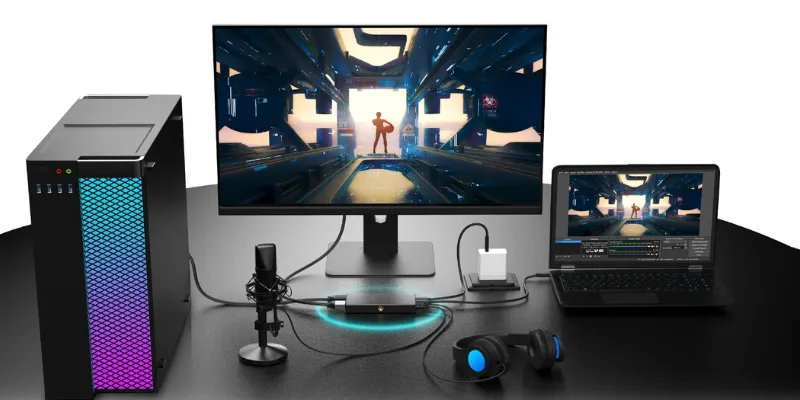
1️⃣ ゲーム機(Switch/PS5など)からHDMIケーブルで映像を出力し、
2️⃣ キャプチャーボードで映像信号を取り込み、
3️⃣ PCへUSBまたはPCIe経由で送信、
4️⃣ 録画・配信ソフト(OBS、XSplit、NVIDIA Broadcastなど)で表示・録画する、
という流れです。
特に人気のElgato製キャプチャーボードやAVerMedia製キャプチャーボードは、
この信号変換を高品質に行う点で評価が高く、配信業界で事実上の標準デバイスとなっています。
キャプチャーボードの種類:外付けタイプと内蔵タイプ
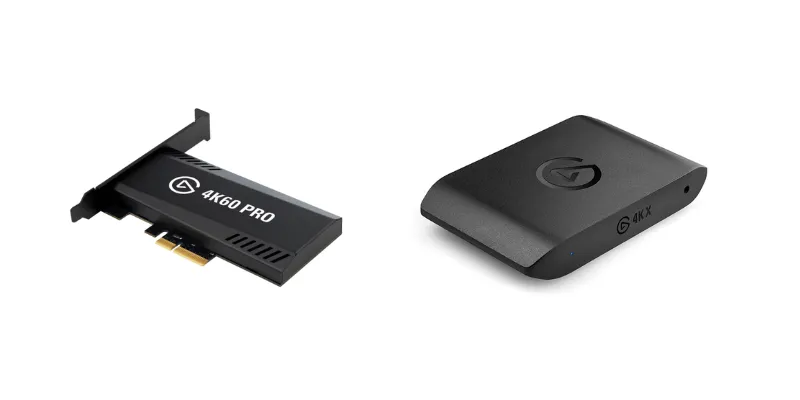
キャプチャーボードには主に2つの種類があります。
| タイプ | 特徴 | メリット | デメリット |
|---|---|---|---|
| 外付け(USBタイプ) | USB3.0/USB-C経由で接続。ノートPCでも使用可能。 | 手軽に使える・持ち運びしやすい・設定が簡単。 | 高フレームレート録画では遅延が発生することも。 |
| 内蔵(PCIeタイプ) | デスクトップPCに直接挿入して使用。 | 安定したデータ転送・低遅延・高画質録画が可能。 | 取付けにやや知識が必要。ノートPCでは使用不可。 |
配信初心者やSwitch録画目的なら外付けタイプ、
eスポーツ配信や高画質実況をしたい人は内蔵(PCIe)タイプが人気です。
内蔵型のキャプチャーボードは映像処理チップを直接PCに接続するため、
遅延が少なく、OBSやAdobe Premiereなどでのリアルタイム編集にも強いのが特長です。
キャプチャーボードの「パススルー」機能が重要な理由
キャプチャーボードを選ぶ際に必ず確認しておきたいのが、パススルー対応かどうかです。
キャプチャーボードのパススルーとは、取り込んだ映像を遅延なくモニターへ出力する機能のこと。
パススルー非対応のモデルでは、録画中にプレイ画面に1秒近い遅延が生じ、
FPSや格闘ゲームなど反射神経が求められるタイトルでは非常にストレスになります。
現在の主流モデル(Elgato HD60 X、AVerMedia Live Gamer EXTREME 3など)は、
4K60fps/HDR対応+低遅延パススルーが標準装備されています。
Switchのような家庭用機をプレイしながら録画する場合、
「パススルー対応キャプチャーボード」は事実上の必須機能です。
キャプチャーボードの選び方・チェックすべきポイント
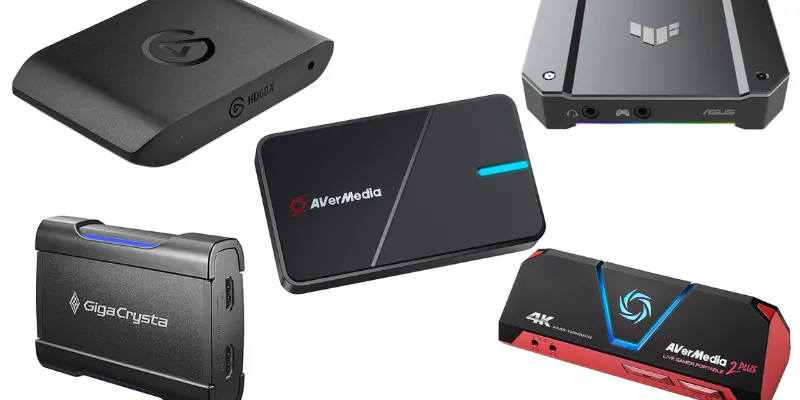
キャプチャーボードは一見するとどれも同じように見えますが、実際には「解像度」「フレームレート」「パススルー」「接続方式」など、性能の違いが録画品質や遅延に直結します。
ここでは、失敗しないための選び方とチェックポイントを整理します。
解像度とフレームレートを確認する
キャプチャーボードを選ぶ際に最も重要なのが、録画解像度とフレームレート(fps)です。
解像度とは映像の画素数、フレームレートは1秒間に表示される画像の枚数を意味します。
以下のように、プレイスタイルや配信環境に応じて必要な性能が異なります。
| 用途 | 推奨解像度/フレームレート | 備考 |
|---|---|---|
| YouTube配信/実況 | 1080p/60fps | 現行の標準画質。ほとんどのキャプチャーボードが対応。 |
| eスポーツ/FPS配信 | 1080p/120fpsまたは240fps | 遅延を抑え、動きの滑らかさを重視。 |
| 高画質録画・編集向け | 4K/60fps | 編集・保存目的。GPU負荷が高め。 |
多くのユーザーにとって「1080p/60fps対応」が最もバランスが良い選択ですが、将来4K録画を視野に入れるなら4Kパススルー対応モデルを選んでおくと長く使えます。
パススルー機能の有無をチェックする
キャプチャーボードがパススルー対応かどうかは、快適にプレイしながら録画するうえで欠かせません。
パススルー非対応モデルでは、キャプチャーボード経由で出力された画面に数百ミリ秒〜1秒程度の遅延が生じるため、FPSや格闘ゲームのようなタイミングが重要なタイトルでは操作に支障が出ます。
したがって、SwitchやPS5でリアルタイム操作を行うならパススルーは必須機能といえます。
最近のElgato HD60 XやAVerMedia GC551G2などは、4K60fps HDRパススルー対応かつ遅延0.1秒未満というレベルに達しており、プロや配信者にも選ばれています。
接続方式を選ぶ(USB/PCIe/Thunderbolt)
キャプチャーボードの接続方式には大きく3種類があります。
| 接続方式 | 特徴 | 向いているユーザー |
|---|---|---|
| USB(外付け) | ノートPCでも使用可能。設定が簡単。 | 初心者・ライトユーザー |
| PCIe(内蔵) | 高速転送・低遅延・高画質録画が可能。 | デスクトップPC利用者・プロ志向 |
| Thunderbolt | Macユーザーに最適。USBより安定した転送。 | Mac/クリエイター向け |
内蔵型キャプチャーボードはPCIeスロットに直接取り付けるため安定性が高く、長時間配信や高画質録画に強い点が特徴です。
一方、外付けUSBタイプはセットアップが簡単で持ち運びにも便利です。
初心者やSwitch配信者にはUSB外付けモデルをおすすめします。
対応機種と互換性を確認する
キャプチャーボードによって対応しているゲーム機やOSが異なります。
特にSwitchの場合はHDCP(著作権保護)信号を解除できない仕様のため、Switch対応を明記しているモデルを選ぶことが大切です。
「キャプチャーボード switch」という検索ワードで人気のモデルは以下の通りです。

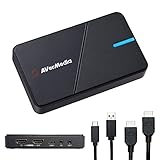

- Elgato HD60 X(Switch/PS5両対応、パススルー有)
- AVerMedia GC551G2(4K30fps録画、1080p60fps配信対応)
- j5create JVA11(コスパ重視の初心者向け)
また、WindowsとmacOSではドライバの挙動が異なる場合があります。Elgato製品はMac対応が安定しており、AVerMediaはWindowsユーザー向けの最適化が進んでいます。
録画形式とエンコード方式を理解する
キャプチャーボードは録画時に「ハードウェアエンコード」または「ソフトウェアエンコード」のいずれかの方式で処理を行います。
- ハードウェアエンコード方式
キャプチャーボード内部の専用チップで映像を圧縮処理。
PCへの負荷が少なく、長時間録画でも安定。 - ソフトウェアエンコード方式
PC側のCPUやGPUを使って処理。画質調整の自由度が高い。
高性能PCを持つユーザーや編集重視派におすすめ。
録画ソフトとの相性も重要です。
Elgatoは「4K Capture Utility」、AVerMediaは「RECentral」、OBS Studioなどが標準的に使われています。
価格とコストパフォーマンス
キャプチャーボードの価格はおおよそ次の通りです。
| 価格帯 | 想定ユーザー | 特徴 |
|---|---|---|
| ~1万円 | 初心者 | 1080p録画対応。遅延やノイズが気になる場合あり。 |
| 1万~2万円 | 中級者 | フルHD/パススルー対応が中心。配信に十分。 |
| 2万~4万円 | 上級者 | 4K録画対応・HDRサポート。 |
| 4万円~ | プロ配信者 | 内蔵型・高性能チップ搭載。低遅延・長時間安定。 |
コスパ重視ならAVerMedia GC551G2やElgato HD60 Xが安定の選択肢です。
画質を妥協せず、SwitchやPS5を中心に使うならこの価格帯が最も満足度が高いでしょう。
おすすめキャプチャーボード8選(用途&価格帯別)
ここでは「キャプチャーボード おすすめ」として、用途別・価格帯別に推奨モデルを10機種ピックアップします。用途は「ゲーム実況・配信」「高画質録画・編集」「Switchもしくは手軽用途」「コスト重視・入門」などに分類し、読者の環境に応じて最適なモデルを見つけやすい構成にしました。
ゲーム実況・配信・コンソール録画向けモデル
1. AVerMedia Live Gamer ULTRA S GC553Pro

- 主な仕様:4K60fps録画対応、高性能エンコード搭載。
- おすすめ理由:ゲーム実況や配信を本格的に行いたいユーザー向け。USB外付けタイプで導入しやすく、録画・配信ソフトとの連携も強い。
- 特筆点:ブランド「AVerMedia」のキャプチャーボードとして信頼が高く、おすすめのキャプチャーボードとして専門メディアでも取り上げられています。
2. UGREEN 4K HDMI キャプチャーボード

- 主な仕様:4K入力対応、1080p60fps出力、小型USB接続。
- おすすめ理由:SwitchやPS5で録画を始めたい初心者・予算重視のユーザーに最適。外付け型のため、SwitchやPS5/PS4で使用でき、使い方も簡単なキャプチャーボード。
- 特筆点:低価格ながら「パススルー」機能搭載モデルが増えており、入門モデルとしてのコスパが魅力です。
3. AVerMedia Live Gamer ULTRA 2.1 GC553G2

- 主な仕様:HDMI2.1対応、4K60fps録画+4K144Hzパススルー対応。
- おすすめ理由:eスポーツや高リフレッシュレートの対応が求められるゲームを録画・配信するユーザー向け。内蔵型キャプチャーボードに近い高性能を、外付けタイプで実現。
- 特筆点:将来4K120/144Hzに対応したいユーザーにとって、先を見据えた選択肢です。
4. TreasLin HDMIキャプチャーボード USBゲームキャプチャー

- 主な仕様:非常に低価格、USB接続、1080p録画対応。
- おすすめ理由:予算を抑えて「録画ができれば十分」という用途向け。「キャプチャーボード おすすめ 入門」「キャプチャーボード コスパ」など検索するユーザー向けモデル。
- 特筆点:基本機能に絞った分、設定もシンプル。手軽に録画を始めたい人におすすめ。
高画質録画・編集向けモデル
5. Elgato HD60 X
- タイプ:外付け(USB 3.0)
- 対応解像度:4K30fps録画/4K60fpsパススルー
- 特徴:HDR10対応、超低遅延モード、OBS連携最適化
- おすすめ理由:Elgato(エルガト)ブランドの定番モデル。SwitchやPS5に接続しても安定した映像出力が得られる。録画中も快適にプレイできる「パススルー」性能が高く、色再現精度も優秀。
- 備考:「キャプチャーボード エルガト」や「キャプチャーボード switch」で検索上位に入る定番モデル。配信者・動画クリエイター双方に向く。
配信特化・高機能モデル
6. Elgato 4K60 Pro MK.2(内蔵タイプ)

- タイプ:内蔵(PCIe)
- 対応解像度:4K60fps録画/HDR10対応
- 特徴:超低遅延、PCIe接続で安定したデータ転送、OBS完全連携
- おすすめ理由:内蔵型キャプチャーボード
の中でもトップクラスの性能。4K配信や編集を行うプロ配信者や映像クリエイター向け。 - 備考:複数カメラ映像をOBSで同時管理する配信者にも人気が高く、長時間配信でもフリーズしにくい。
7. Razer Ripsaw X

- タイプ:外付け(USB 3.0)
- 対応解像度:4K30fps録画/4K60fpsパススルー
- 特徴:シンプルデザイン、低遅延処理、Razer Synapse対応
- おすすめ理由:ゲーミングブランド「Razer」が手掛けた配信向けモデル。UIがわかりやすく、OBS・XSplitとの連携も簡単。高性能なおすすめのキャプチャーボードなだけでなく、「Razer製品で統一したい」ユーザーに最適。
- 備考:Elgato HD60 Xと比較されることが多く、Switch・PS5配信の定番候補。
8. AVerMedia Live Gamer ULTRA 2.1(GC553G2)
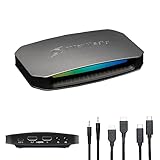
- タイプ:外付け(USB 3.2 Gen2)
- 対応解像度:4K60fps録画/8Kパススルー対応
- 特徴:HDMI2.1準拠、VRR対応、HDR・10bit録画可能
- おすすめ理由:ゲームだけでなく映像制作・実写編集にも耐えうる最高クラスの性能。パススルー中の遅延は0.05秒未満で、FPSプレイヤーやプロ配信者にも好まれる。
- 備考:8Kディスプレイや最新GPU環境を持つユーザーに最適。「キャプチャーボード 内蔵」に匹敵する処理性能を持つ外付けモデル。
用途別おすすめ比較表|Switch・PS5・PCゲーム実況向け
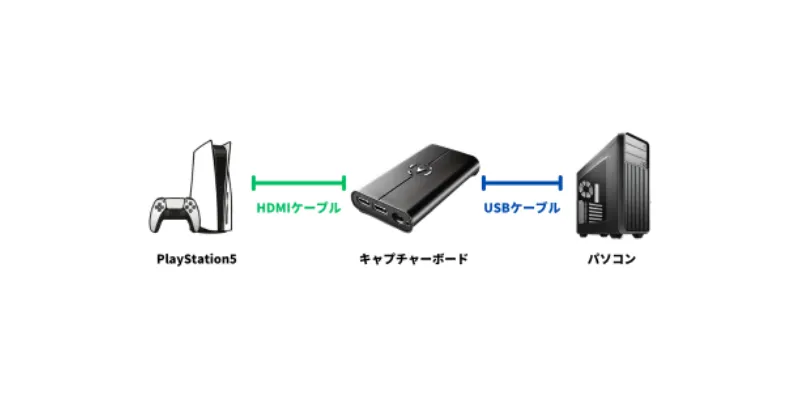
キャプチャーボードには、接続方式や機能性の違いから「どの用途に最も適しているか」が明確に分かれます。
この章では、Switch配信・PS5録画・PCゲーム実況・動画編集の4ジャンルに分けて、おすすめのキャプチャーボードを比較しました。
それぞれのプレイ環境に最適なモデルを一覧で確認できます。
1. Switch配信・録画向けおすすめモデル
| 製品名 | タイプ | 対応解像度 | パススルー | 特徴 | 価格目安 |
|---|---|---|---|---|---|
| Elgato HD60 X | 外付け(USB3.0) | 4K30fps録画/4K60fpsパススルー | ○ | Switch・PS5両対応。遅延極小。 | 約26,000円 |
| AVerMedia GC551G2 | 外付け(USB3.1) | 4K30fps録画/HDRパススルー | ○ | コスパ重視。初心者に最適。 | 約18,000円 |
| j5create JVA11 | 外付け(USB) | 1080p60fps録画 | ○ | 軽量・手軽。Switch専用ユーザーに人気。 | 約14,000円 |
| UGREEN 4K HDMI | 外付け(USB) | 4K入力/1080p録画 | △ | 低価格で導入可。 | 約3,000円 |
Switch録画では「パススルー対応」が必須条件です。
HD60 XとGC551G2はSwitchの映像信号に完全対応しており、ゲームプレイ中の遅延をほぼ感じません。
特にElgato製品はOBSでの認識安定性が高いため、初心者でもスムーズに使えます。
2. PS5・次世代コンソール向けおすすめモデル
| 製品名 | タイプ | 対応解像度 | HDR | VRR | 特徴 | 価格目安 |
|---|---|---|---|---|---|---|
| AVerMedia Live Gamer 4K 2.1(GC575) | 外付け(USB-C) | 4K60fps録画 | ○ | ○ | HDMI2.1対応、PS5ネイティブ録画に最適。 | 約27,000円 |
| Elgato 4K60 Pro MK.2 | 内蔵(PCIe) | 4K60fps録画 | ○ | ○ | 高速転送・低遅延。プロ配信者向け。 | 約38,000円 |
| Razer Ripsaw X | 外付け(USB3.0) | 4K30fps録画/4K60fpsパススルー | ○ | – | Razer Synapse対応、シンプルな操作性。 | 約23,000円 |
PS5などの次世代機ではHDR(ハイダイナミックレンジ)やVRR(可変リフレッシュレート)に対応しているかが重要です。
Elgato 4K60 Pro MK.2はPC内蔵タイプの中でも特に安定性が高く、長時間録画でもフレーム落ちがほぼありません。
3. PCゲーム実況・配信向けおすすめモデル
| 製品名 | タイプ | 解像度 | 特徴 | 対応OS | 価格目安 |
|---|---|---|---|---|---|
| AVerMedia Live Gamer ULTRA 2.1 | 外付け(USB3.2) | 4K60fps録画/8Kパススルー | 高画質・高安定性。8K環境にも対応。 | Windows/Mac | 約34,000円 |
| Elgato HD60 X | 外付け(USB3.0) | 4K30fps録画/4K60fpsパススルー | OBS連携最適。配信者向け定番。 | Windows/Mac | 約26,000円 |
| AVerMedia GC551G2 | 外付け(USB3.1) | 4K30fps録画 | RECentral対応で配信しやすい。 | Windows | 約18,000円 |
PCゲームはフレームレートが高いため、1080p120fps以上対応モデルが理想です。
また、録画だけでなく同時配信を行う場合はハードウェアエンコード搭載モデルを選ぶと安定します。
キャプチャーボードをOBS Studioと組み合わせることで、リアルタイム配信にも対応可能です。
4. 動画編集・制作向けおすすめモデル
| 製品名 | タイプ | 解像度 | エンコード方式 | 特徴 | 価格目安 |
|---|---|---|---|---|---|
| AVerMedia Live Gamer ULTRA 2.1 | 外付け | 4K60fps/HDR対応 | ハードウェア | 編集耐性・長時間録画向き | 約34,000円 |
| Elgato 4K60 Pro MK.2 | 内蔵 | 4K60fps | ソフトウェア | 編集重視。Adobe Premiereとの相性◎ | 約38,000円 |
動画編集者やYouTube投稿者は、ハードウェアエンコード方式のモデルを選ぶことでPC負荷を減らせます。
動画編集におすすめのキャプチャーボードの中でも、特にAVerMedia ULTRA 2.1は高画質映像を長時間安定して保存できる点が優れています。
キャプチャーボードの設定・接続・トラブル対処
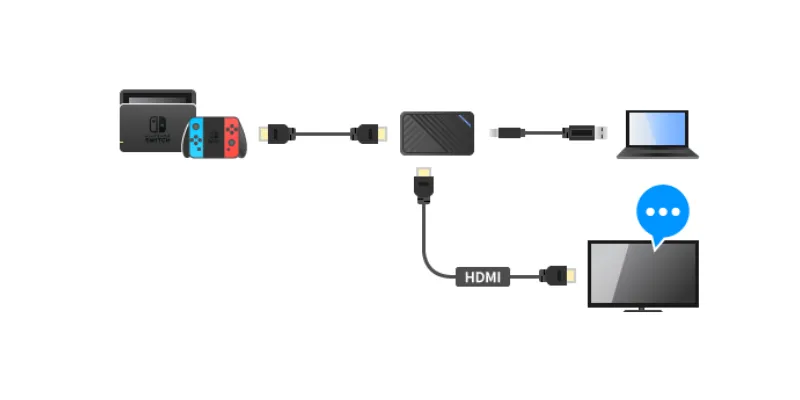
キャプチャーボードを購入しても、「繋ぎ方がわからない」「映らない」「音が出ない」といったトラブルでつまずく方が少なくありません。
この章では、実際にキャプチャーボードを設置・設定する方法を手順ごとに解説し、よくあるトラブルの原因と解決策をまとめます。
1. キャプチャーボードの基本的な繋ぎ方(接続方法)
「キャプチャーボード 使い方」や「キャプチャーボード 繋ぎ方」で検索される質問の多くは、ケーブルの接続手順に関するものです。
基本構成は下記のようになります。
【外付けUSBモデルの場合】
- ゲーム機(Switch、PS5、Xboxなど)のHDMI出力を、キャプチャーボードの「IN」端子に接続する。
- キャプチャーボードの「OUT」端子からモニターへHDMIケーブルを接続(これがパススルー出力)。
- キャプチャーボードをUSB3.0/USB-CケーブルでPCに接続する。
- PC側で録画・配信ソフト(OBS、RECentral、Elgato Game Captureなど)を起動し、映像入力を確認する。
【内蔵PCIeモデルの場合】
- PCケースを開け、マザーボードのPCIeスロットにキャプチャーボードを装着。
- HDMIケーブルをゲーム機からキャプチャーボードの入力端子へ。
- パススルー出力をモニターへ接続。
- ドライバーと専用ソフト(Elgato 4K Capture UtilityやAVerMedia RECentralなど)をインストールし、映像を認識させる。
ポイント:
- USB2.0端子では帯域不足により映像が途切れる場合があるため、必ずUSB3.0以上に接続する。
- HDMIケーブルは安価なものではなく、4K HDR対応ケーブル(HDMI2.0/2.1準拠)を使用することで信号の安定性が向上する。
2. 録画ソフトの設定とエンコード方式
キャプチャーボードをPCに認識させたら、録画ソフトを設定します。
おすすめは「OBS Studio」または「AVerMedia RECentral」です。
【OBS Studio設定手順】
- ソース追加 → 「映像キャプチャデバイス」を選択
- デバイス一覧から使用中のキャプチャーボード(例:Elgato HD60 X、GC551G2)を選択
- 解像度/フレームレートを「1920×1080/60fps」に設定
- 音声出力モードを「モニターと出力」に変更し、遅延をチェック
OBSは無料かつ高機能で、ほとんどの「キャプチャーボード おすすめ」モデルに対応しています。
AVerMedia製の場合は専用のRECentralも利用可能で、録画・配信・オーバーレイ機能を一括管理できます。
【エンコード方式の選択】
- ハードウェアエンコード(NVENC/QuickSyncなど):PC負荷を軽減。配信安定性が高い。
- ソフトウェアエンコード(x264):画質優先。CPU性能が高い場合におすすめ。
「キャプチャーボード 内蔵」モデルでは、ハードウェアエンコード専用チップが内蔵されているため、高解像度でもCPUに負担をかけません。
3. キャプチャーボードが映らない/音が出ない場合の対処法
多くのトラブルは設定ミスまたはHDCP(著作権保護)信号に関係しています。
以下のチェック項目を順に確認しましょう。
| 症状 | 原因 | 解決策 |
|---|---|---|
| 映像が表示されない | HDMIケーブルの不良または接続順序ミス | すべてのケーブルを抜き差しし、キャプチャーボード→PC→モニターの順で再接続 |
| 音が出ない | 音声出力設定がモニター側になっている | OBSまたはRECentralで音声出力先を「スピーカー」へ変更 |
| Switchが映らない | HDCP信号が有効になっている | 設定→本体→「テレビ出力設定」でHDCPをオフ(PS5も同様) |
| PCが認識しない | USBドライバー不良または電力不足 | USBハブを経由せず、PC背面のポートへ直接接続 |
| 録画がカクつく | USB2.0接続、もしくはCPU負荷過多 | USB3.0ポートを使用し、バックグラウンドアプリを終了 |
特に「Switchで映らない」トラブルはHDCPが原因であるケースが多く、設定変更でほぼ解決します。
4. パススルーとモニター設定の注意点
キャプチャーボードのパススルー機能を利用する際は、モニターの入力設定にも注意が必要です。
一部のディスプレイでは「HDR」や「VRR」を有効にすると、キャプチャーボード側が信号を正しく認識できず、録画が真っ黒になることがあります。
対策としては次の2点です。
- モニター側でHDRを一時的に無効化
- パススルー信号を1080p固定にする(OBSのプロパティで設定可能)
この設定で、SwitchやPS5などの家庭用機でも安定して録画できるようになります。
5. 安定して録画するためのPC環境の目安
キャプチャーボードの性能を十分に活かすには、PCスペックも重要です。
以下は快適に録画・配信を行うための推奨環境です。
| 項目 | 推奨スペック |
|---|---|
| CPU | Intel Core i5-12400/Ryzen 5 5600以上 |
| GPU | NVIDIA GTX 1660 SUPER/RTX 3060以上 |
| メモリ | 16GB以上 |
| ストレージ | SSD 500GB以上(録画データ保存用) |
| ポート | USB3.0/PCIe Gen3以降対応スロット |
高解像度(4K60fps)で録画する場合、HDDでは書き込み速度が不足するためSSDまたはNVMeストレージが必須です。
第7章 よくある質問(FAQ)
ここでは、初心者がつまずきやすいポイントや、検索ボリュームの高い質問を中心に整理しました。
Q1. キャプチャーボードとは何ですか?どんな時に必要ですか?
キャプチャーボードとは、ゲーム機やカメラなどの映像信号をPCに取り込み、録画・配信できるようにする装置です。
SwitchやPS5などは本体だけでは高画質の長時間録画が難しいため、PC経由で配信する際に必須になります。
特にYouTubeやTwitchで実況・配信を行う場合、遅延を抑えながら高品質な映像を取り込むために必要です。
代表的なモデルにはElgato(エルガト)やAVerMedia(エイバーメディア)の製品があります。
Q2. キャプチャーボードはSwitchやPS5にどうやって繋ぐのですか?
接続は非常にシンプルです。
- ゲーム機(Switch/PS5)のHDMI出力をキャプチャーボードの「IN」へ接続。
- キャプチャーボードの「OUT」からモニターへHDMIを接続(パススルー)。
- キャプチャーボードをUSBでPCに繋ぐ。
- 録画・配信ソフト(OBSやRECentral)を起動し、映像を確認。
Switchの場合は「HDCP(著作権保護)」をオフにしないと映像が表示されない場合があります。
設定 → 本体 → テレビ出力設定から無効化しておきましょう。
Q3. パススルーとは何ですか?なぜ重要なのですか?
「パススルー」は、キャプチャーボードに入力された映像を遅延なくモニターに出力する機能です。
録画中もリアルタイムにゲームをプレイできるようにするための機能で、FPSや格闘ゲームのように反応速度が重要なタイトルでは必須です。
パススルー非対応の製品では、映像が0.5〜1秒ほど遅れて表示されるため、プレイ中の操作タイミングがズレます。
Elgato HD60 XやAVerMedia GC551G2など、パススルー対応モデルを選ぶのが基本です。
Q4. 外付けタイプと内蔵タイプの違いは何ですか?
| 項目 | 外付けタイプ | 内蔵タイプ(PCIe) |
|---|---|---|
| 接続方法 | USB3.0/USB-C | PC内部のPCIeスロットに装着 |
| 適用環境 | ノートPC・デスクトップ両対応 | デスクトップPC専用 |
| メリット | 手軽に設置・取り外し可能 | 高速転送・低遅延・安定性が高い |
| デメリット | 転送速度が制限される | 取付けに知識が必要 |
初心者には外付けUSBモデルが扱いやすく、おすすめのキャプチャーボードとしても最初の1台に最適です。
一方で、長時間配信や高フレームレート録画を行うなら、内蔵PCIeモデル(例:Elgato 4K60 Pro MK.2)を選ぶと安定します。
Q5. キャプチャーボードを使うとPCスペックはどのくらい必要?
1080p/60fps録画を行う場合、以下のスペックが目安です。
| 項目 | 推奨環境 |
|---|---|
| CPU | Intel Core i5-12400以上 または Ryzen 5 5600以上 |
| GPU | GTX 1660 SUPER以上 |
| メモリ | 16GB以上 |
| ストレージ | SSD推奨(HDDでは書き込み速度が不足) |
4K録画を行う場合は、GPU性能とストレージ速度が特に重要です。
また、ハードウェアエンコード対応キャプチャーボードを使うと、CPU負荷を軽減できるため、配信がより安定します。
Q6. キャプチャーボードが映らない時はどうすればいいですか?
主な原因と対処法は以下の通りです。
| 原因 | 対処法 |
|---|---|
| HDCPが有効 | ゲーム機側でHDCPをオフに設定 |
| ケーブルの接続順序が誤り | 一度抜き差しして「IN→OUT→PC」の順で接続 |
| USB2.0ポートを使用している | USB3.0ポートに接続し直す |
| ドライバ未インストール | メーカー公式サイトから最新版を導入 |
| 録画ソフトが認識していない | OBS/RECentralの入力デバイスを再設定 |
SwitchやPS5で映像が映らないケースの大半はHDCPが原因です。
ElgatoやAVerMediaなどのメーカー公式サポートでも、同様の手順が推奨されています。
Q7. キャプチャーボードの寿命やメンテナンスは?
一般的にキャプチャーボードの寿命は3〜5年程度です。
内部に可動部がないため劣化は緩やかですが、長期間使用すると接続端子や基板温度の影響で信号が不安定になる場合があります。
定期的にUSBケーブルやHDMIケーブルを交換し、ホコリを除去することで寿命を延ばせます。
また、ファームウェア更新が提供されているモデルでは、必ず最新版へアップデートしましょう。
Q8. どのキャプチャーボードがおすすめですか?(総合評価)
総合的なおすすめキャプチャーボードは以下の通りです。
| 用途 | モデル名 | 特徴 |
|---|---|---|
| 初心者・Switch録画 | Elgato HD60 X | 安定・低遅延・設定が簡単 |
| 配信重視 | AVerMedia GC551G2 | コスパが高く、長時間配信に強い |
| 高画質録画 | Elgato 4K60 Pro MK.2 | 4K HDR対応、プロ配信者向け |
| 多目的・将来性 | AVerMedia ULTRA 2.1 | 8K/VRR対応、編集耐性が高い |
初心者から上級者まで幅広く対応できるのは、ElgatoとAVerMediaの2ブランドです。
両社とも日本語サポートが整っており、長く使い続けられる信頼性があります。
第8章 まとめ/購入ガイド
キャプチャーボードは「録画・配信のクオリティを決める最重要デバイス」と言っても過言ではありません。
しかし、価格帯・接続方式・パススルー機能・エンコード性能など、選択肢が多いほど迷いやすい機材でもあります。
ここでは、用途別に最適なモデルを明確に整理し、これから購入を検討する方が迷わず選べるガイドラインを提示します。
1. 初心者・Switchユーザーにおすすめのキャプチャーボード
SwitchやPS4を中心に「まず録画を始めたい」「配信を体験してみたい」というユーザーには、外付けUSBタイプが最適です。
設定が簡単で、ノートPCにも対応します。
おすすめモデル:
- Elgato HD60 X
4Kパススルー対応・遅延極小。OBSやDiscord配信との相性も抜群。 - AVerMedia GC551G2(Live Gamer EXTREME 3)
コスパ重視の定番モデル。初期投資を抑えながら高画質を実現。 - j5create JVA11
軽量で扱いやすく、Switch録画を中心とするライトユーザーに人気。
これらのモデルはSwitchやPS4/PS5でも簡単に使用できるキャプチャーボードとして、安定性と信頼性の両立が評価されています。
2. 高画質録画・編集重視派におすすめ
動画編集・YouTube投稿などを目的とするユーザーは、4K60fps録画対応モデルを選びましょう。
特に内蔵型キャプチャーボードは、安定性・速度・画質すべてに優れています。
おすすめモデル:
- Elgato 4K60 Pro MK.2(内蔵タイプ)
4K HDR録画対応。PCIe直結による低遅延・高安定動作が魅力。 - AVerMedia Live Gamer ULTRA 2.1
外付けタイプながらHDMI2.1対応。VRR・HDR映像を正確に録画可能。
どちらも高性能CPU/GPUとの相性が良く、おすすめのキャプチャーボードの中でもプロ向けに位置づけられています。
3. ゲーム実況・配信を本格的に行いたい人におすすめ
安定した配信環境を求めるなら、ハードウェアエンコード対応モデルを選びましょう。
CPU負荷を抑えつつ、長時間のライブ配信にも対応します。
おすすめモデル:
- AVerMedia GC575(Live Gamer 4K 2.1)
HDMI2.1・4K144Hzパススルー対応。eスポーツ配信に最適。 - Razer Ripsaw X
Razer Synapse対応。Razer製マイクやカメラとの統合運用が可能。
これらは簡易的に使用できて、機能・信頼性ともに高評価です。
4. コスパ・持ち運び重視のライトユーザーにおすすめ
価格を抑えたい場合や、出先で録画を行うユーザーには、小型USBキャプチャーボードが最適です。
外付けタイプで、接続も非常に簡単です。
おすすめモデル:
- UGREEN 4K HDMI キャプチャーボード(約3,000円)
1080p60fps録画対応。エントリー向けながらコスパ抜群。 - TreasLin USBキャプチャー(約4,000円)
Switch/PS4/PCいずれでも動作確認済み。
これらは入門用ながらもパススルー対応モデルが多く、キャプチャーボードの基本的な使い方などを学びながら実践できる構成です。
5. キャプチャーボード選びで失敗しないためのチェックリスト
- パススルー対応:遅延のない快適な操作が可能か
- 録画解像度/フレームレート:1080p60fps以上を基準に
- 接続方式:USB外付けか、PCIe内蔵かを確認
- 対応機種:Switch/PS5/PCいずれに対応しているか
- ソフトウェア互換性:OBSやRECentralなどの対応状況
- エンコード方式:ハードウェア処理なら負荷が少ない
- 価格帯:1〜4万円台が主流。コスパ重視ならAVerMedia系が有力。