ゲーミングマウスでよく聞くポーリングレートとは?
この記事には広告(アフィリエイトリンク)が含まれます。
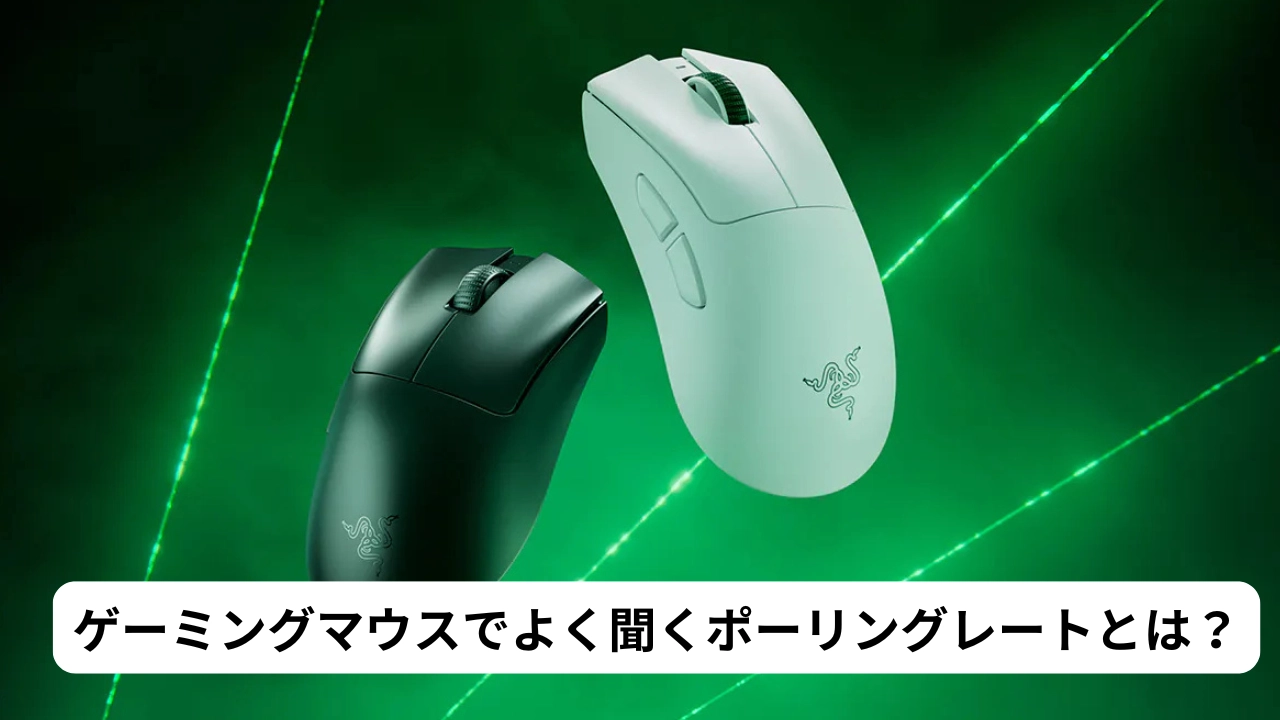
ゲーミングマウスを選ぶときに「ポーリングレート」という言葉を目にしたことはありませんか?
この用語は、FPSやバトロワ系ゲームを本気でプレイするなら知っておきたい重要なポイントです。
ポーリングレートが高いとマウスの応答速度が上がり、繊細なエイムや素早い操作が求められるゲームで有利になります。
本記事では、「ポーリングレートとは何か?」という基本から、設定方法、測定ツール、ゲームごとの最適な値、おすすめマウスまでをわかりやすく解説します。
初心者から上級者まで、知っておいて損はない内容です。
ポーリングレートとは?ゲーミングマウスにおける意味と役割
ポーリングレートとは?
ポーリングレートとは、マウスが1秒間に何回PCへ位置情報を送信するかを示す数値で、「Hz(ヘルツ)」という単位で表されます。
たとえば「1000Hz」のポーリングレートなら、1秒間に1000回マウスの動きをPCに通知しているという意味になります。
なぜポーリングレートが重要なのか?
ポーリングレートが高ければ高いほど、マウスの動きがより滑らかに・正確にPCに伝わります。
FPSゲームやRTSのような素早い反応が求められるジャンルでは、マウスとPCの通信の遅れ(レイテンシ)がパフォーマンスに直結するため、ポーリングレートの高さが勝敗を分ける要因にもなります。
ポーリングレートの一般的な数値とは?
- 125Hz(8ms)…標準的なオフィス用マウス
- 500Hz(2ms)…エントリー向けゲーミングマウス
- 1000Hz(1ms)…現在の標準的なゲーミングマウス
- 2000Hz〜8000Hz…一部の高性能ゲーミングマウス(プロ用途)
これらの数値は「マウスとPC間の反応時間」に直結するため、eスポーツプレイヤーやプロゲーマーは8000Hzのような超高レートを重視する傾向があります。
ポーリングレートがゲームに与える影響
FPSゲームでポーリングレートはどれほど重要か?
FPSでは、一瞬のエイムや素早い反応が勝敗を左右します。ポーリングレートが高いと、マウスの動きがより正確に・瞬時に画面に反映されるため、敵の頭に照準を合わせる「エイム精度」が向上します。
遅延があると、マウスを動かしてから視点が動くまでにラグ”が発生し、わずかなズレが大きなミスにつながります。
特に競技性の高いFPSでは、これが命取りになることも少なくありません。
Apex Legendsでの影響
Apex Legendsでは、高速なジャンプやスライディングなどの「動的エイム」が頻繁に行われます。
1000Hzと8000Hzの差は初心者にはわかりにくいものの、プロや上級者になると追いエイムの精度や反応速度で違いを感じることができます。
また、Apexはゲーム側のポーリングレート対応もしっかりしており、8000Hzを活かせる環境が整っています。
VALORANTでの影響
VALORANTはApexよりも静的エイムが求められるタイトルで、1ピクセル単位の照準合わせが重要です。
そのため、マウスの挙動がブレないことが非常に大事になります。
高いポーリングレートにより、カーソルが滑らかに動くことで「リコイルコントロール」や「微調整エイム」がしやすくなります。VALORANTの競技プレイヤーの多くが1000Hz以上のマウスを使用しているのも納得です。
高ければ高いほど良い?
理論的には高いほうが遅延は少なくなりますが、PCスペックやゲームエンジンによっては8000Hzをフルに活かせないこともあります。そのため、1000Hzが現在の標準であり、8000Hzはハイエンドゲーマー向けの選択肢といえるでしょう。
ポーリングレートの測定方法と確認ツール
自分のマウスのポーリングレートはどうやって調べる?
「今使っているマウスのポーリングレートっていくつなの?」
そんな疑問を解決するには、専用の測定ツールを使うのがもっとも確実です。WindowsやMacではポーリングレートを確認する機能は標準で搭載されていないため、外部サイトやフリーソフトを利用しましょう。
定番の確認ツール:Mouse Rate Checker(Web版)
おすすめは無料で使えるWebサイト
Mouse Rate Checkerです。
使い方は簡単:
- サイトにアクセス
- 表示された枠の中でマウスをぐるぐると素早く動かす
- リアルタイムでポーリングレートが表示される
値は400〜8000Hzの範囲で確認され、現在の設定値に応じた数字が表示されます。
頻繁にばらつきがある場合は、ドライバや接続方法に問題があるかもしれません。
専用ドライバでの確認も可能(RazerやLogitechなど)
一部のゲーミングマウスでは、メーカー純正のソフトウェアでポーリングレートが設定・確認できます。例えば:
- Razer Synapse(Razer製マウス)
- Logitech G HUB(Logicool Gシリーズ)
- SteelSeries GG(SteelSeries製品)
これらのソフトでは、125Hz / 500Hz / 1000Hz / 8000Hzなど任意の値に調整可能であり、ソフト内で現在の設定も確認できます。
測定のポイントと注意点
- USBドングルやUSBポートの仕様(USB2.0 or 3.0)によって実測値に影響が出ることがあります
- ワイヤレス接続よりも有線の方が安定したポーリングレートが出やすい傾向があります
- 使用中のソフトが測定値に干渉することもあるため、他のマウスツールは一時的に停止するのがベター
ポーリングレートを変更する方法(Windows・専用ソフト別)
ポーリングレートの変更はなぜ必要?
ゲームプレイや作業の快適さを求めるうえで、自分の環境や好みに合わせてポーリングレートを調整することはとても重要です。
たとえば:
- ApexやVALORANTなどのFPSでは1000Hz以上でスムーズなエイムが可能
- バッテリー持ちを重視する場合、125Hz〜500Hzでも十分なケースもあります
ゲーミングマウスの専用ソフトで変更する
RazerやLogicool、SteelSeriesなどのメーカーでは、公式ドライバ・アプリでポーリングレートを自由に設定できます。
例:
- Razer Synapse → [デバイス選択] → [パフォーマンス] → ポーリングレートを選択(125/500/1000/8000Hzなど)
- Logicool G HUB → 対象マウス選択 → [詳細設定] → [レポートレート(ポーリングレート)]
これらのソフトウェアは自動で保存されるので、設定後はそのまま使えます。
マウスのハードウェアスイッチで変更
一部のマウスでは、本体底面や側面の物理スイッチでポーリングレートの変更が可能です。
たとえば「ボタンを3秒長押し」で125Hzから1000Hzに切り替わるタイプなど、モデルごとに仕様が異なります。
購入時のマニュアルやメーカー公式ページを確認するのがおすすめです。
Windows側の設定は基本不要
Windows標準ではポーリングレートの設定変更はできません。
しかし、以下の点を確認すると安定性が向上します:
- USB3.0ポート(青い端子)を使用:高Hzの転送に対応
- マウスのUSB接続をハブ経由ではなくPC本体に直挿しする
- 古いUSBドライバをアップデートしておく
apex・VALORANTでは何Hzが最適?
- Apex Legends:1000Hz以上推奨。8000Hzにも対応したマウスが一部で登場
- VALORANT:プロの多くが1000Hz固定。応答速度の安定性重視
ポーリングレートが高いとどうなる?メリット・デメリット

メリット:応答速度が上がり、操作がスムーズに
ポーリングレートが高いと、マウスからPCへのデータ送信頻度が増えます。
たとえば:
- 125Hz:1秒間に125回(=8msに1回)
- 1000Hz:1秒間に1000回(=1msに1回)
- 8000Hz:0.125msに1回の超高速通信
これにより、マウスの動き出しの速さ(応答性)やエイム精度が大きく向上します。
特にFPSゲーム(例:Apex、VALORANT)では、微細な操作差が勝敗を分けるため、プロはほとんどが1000Hz以上を選択しています。
デメリット:CPU負荷が増える
ポーリングレートを上げると、PC側もそれに応じてマウスの入力処理回数が増加します。
特に8000Hzの場合、通常の8倍の負荷がかかるため、
- 古いCPUやノートPCでは処理落ちする可能性
- マウス操作時のフレームドロップやラグが起きるケースも
環境によっては、1000Hzで安定動作を優先した方が良い場合があります。
デメリット:バッテリー消費が早くなる(ワイヤレス)
無線マウスの場合、高ポーリングレートはバッテリー消耗が早くなる傾向があります。
- ゲーム専用時は1000Hz〜
- 日常作業や持ち運び時は125〜250Hz
といったように、シーン別で切り替えられるモデルが便利です。
ゲームや作業に合わせた選び方が大切
| 使用シーン | 推奨ポーリングレート | 理由 |
|---|---|---|
| FPS(Apex / VALORANTなど) | 1000Hz〜8000Hz | エイム・反応速度重視 |
| 動画編集・作業 | 500Hz程度 | 操作の滑らかさ+省電力 |
| 通常のネット・ブラウジング | 125〜250Hz | バッテリー持ち重視 |
ポーリングレートのおすすめ設定は?ゲーム別の目安
ポーリングレートは「高ければ良い」というわけではなく、プレイするゲームやPCスペックに合わせて最適化するのがベストです。
以下に、代表的なゲームジャンル別におすすめのポーリングレートをまとめました。
FPSゲーム(Apex Legends/VALORANTなど)
- おすすめ:1000Hz〜8000Hz
- 理由:一瞬の反応・エイム精度が重要なため
特にVALORANTではプロも8000Hz対応マウスを使用しているケースが増加。
ただし、8000Hzを快適に動作させるには高スペックなCPU(Ryzen 7以上/Core i7以上)が必要です。
MOBA・RTS(League of Legends/StarCraftなど)
- おすすめ:500Hz〜1000Hz
- 理由:クリック精度とレスポンスのバランスが大事
0.5〜1msの入力遅延改善が、複数操作の反応性に好影響を与えます。
MMORPG(FF14/黒い砂漠など)
- おすすめ:250Hz〜500Hz
- 理由:反応速度より操作の快適性と省電力重視
長時間プレイが多いジャンルなので、バッテリーの持ちや手首の疲労軽減も意識して調整を。
一般作業/ブラウジング
- おすすめ:125Hz〜250Hz
- 理由:反応速度よりもPC負荷・電池消費を抑えるのが優先
高ポーリングレートにしても作業効率に影響は少ないため、必要以上に上げる必要はありません。
ゲーム別の設定早見表(参考)
| ジャンル | 推奨ポーリングレート | 備考 |
|---|---|---|
| FPS | 1000Hz〜8000Hz | 高スペックPCが推奨 |
| MOBA/RTS | 500Hz〜1000Hz | バランス型 |
| MMORPG | 250Hz〜500Hz | 長時間プレイ向け |
| ブラウジング | 125Hz〜250Hz | バッテリー・負荷軽減重視 |
ゲーミングマウスおすすめ紹介
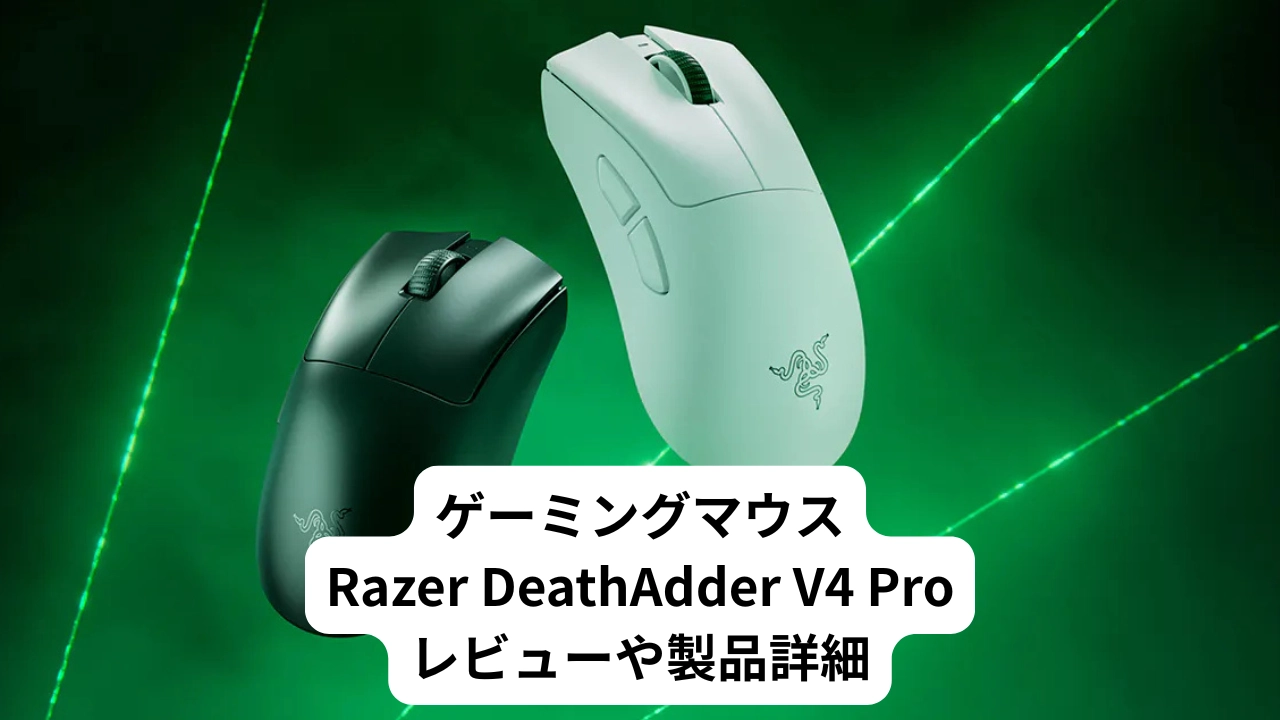
Razer DeathAdder V4 Pro

Razerの定番「DeathAdder」シリーズの最新モデル。8000Hzの超高ポーリングレートに対応しており、FPSなどの超高速反応が求められるゲームに最適です。
右手用のエルゴノミクスデザインで、長時間でも疲れにくく、プロシーンでも使用されています。
Logicool G PRO X SUPERLIGHT 2(左右対称・8000Hz対応)

Logicoolのプロシリーズの進化系。8000Hz対応の超高ポーリングレート+軽量設計で、多くのプロゲーマーも使用。
左右対称で持ち方を選ばず、ApexやValorantなど反応速度が命のFPSに特におすすめ。
GravaStar ゲーミングマウス(26000DPI・1Kポーリングレート)

ユニークなSF風デザインで目を引くGravaStarのゲーミングマウス。1Kポーリングレートながら低遅延設計で、ワイヤレスでも快適な操作感が得られます。
26000DPIの高感度も特徴で、個性的なマウスが欲しい人にぴったり。
FAQ|ポーリングレートに関するよくある質問
Q1. ポーリングレートは高ければ高いほど良いのですか?
A. 一概に「高ければ良い」とは限りません。
確かに8000Hzなどの高ポーリングレートは応答速度が速く、FPSのような精密なタイミングが求められるゲームでは有利になります。
しかし、PCのスペックが追いつかないと逆に入力遅延や不安定さの原因になることもあるため、自分の環境に合った設定が重要です。
Q2. ポーリングレートはどうやって変更できますか?
A. 各メーカーの専用ソフトウェアから変更可能です。
例えば、Razerなら「Razer Synapse」、Logicoolなら「G HUB」から設定できます。マウス本体にDPI変更ボタンがある場合、そこにポーリングレートの切り替えが割り当てられていることもあります。
Q3. 8000Hzポーリングレートに対応したマウスじゃないとダメ?
A. 必ずしもそうではありません。
1000Hzでも十分な応答速度があり、カジュアルゲーマーや普段使いには問題ありません。
8000Hzはあくまでプロレベルや極限を求めるユーザー向けのオプションです。
Q4. 自分のマウスのポーリングレートを測定するには?
A. 専用のウェブツールやソフトで簡単に測定できます。
例えば「Mouse Rate Checker」などの無料ツールを使えば、現在のポーリングレートをリアルタイムで確認可能です。
ただし、安定性や実用レベルを確認するには複数回測定するのが望ましいです。
まとめ|ポーリングレートを知って、ゲーミング体験を最適化しよう
ポーリングレートは、ゲーミングマウスの応答速度を左右する重要な指標です。
1000Hzが一般的な標準ですが、近年では8000Hz対応マウスも登場し、特にFPSやVALORANT、Apex Legendsなどの高速精度が求められるゲームで注目されています。
ただし、ポーリングレートが高ければ常に良いとは限らず、PCスペックやゲームジャンルとの相性も考慮することが大切です。
また、測定や変更も意外と簡単で、マウスメーカーのソフトや専用ツールを使えばすぐに確認・設定できます。
あなたのプレイスタイルや用途に合ったポーリングレート設定を見つけ、快適かつ精度の高いゲーミング環境を整えてみてください。
こちらの記事もご覧ください。