PS5のM.2 SSD増設|対応SSDの条件と取り付け手順
この記事には広告(アフィリエイトリンク)が含まれます。
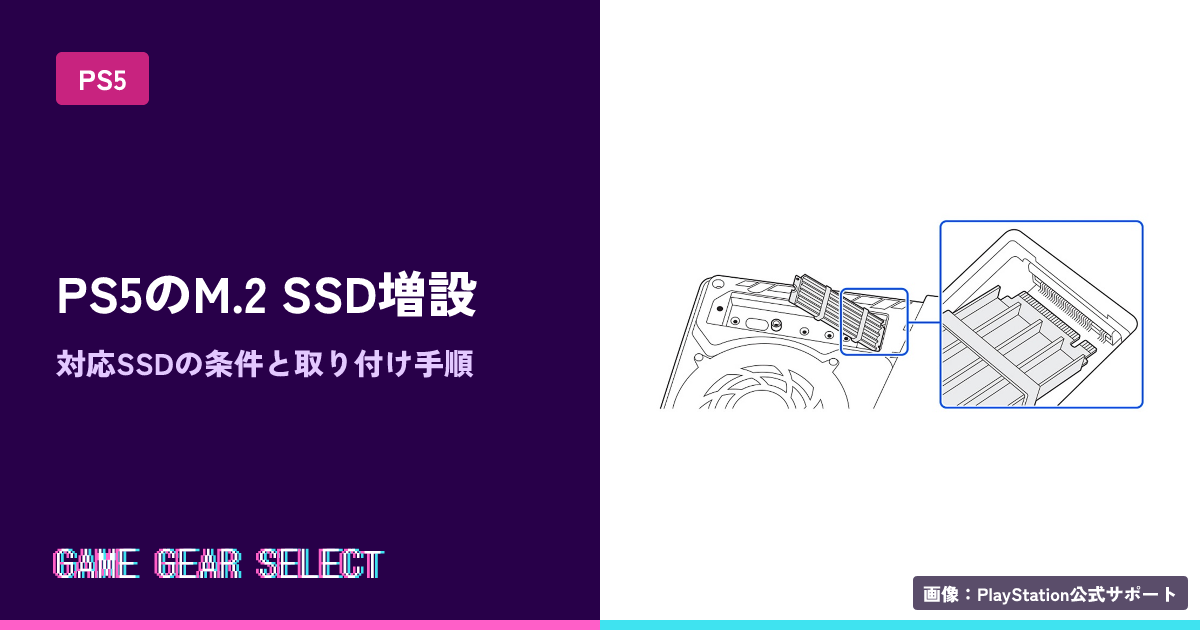
PS5のストレージは、市販のM.2 SSDを増設して増やせます。公式の条件は「PCI-Express Gen4x4対応のM.2 NVMe SSD(Key M)」「容量250GB〜8TB」「放熱機構(ヒートシンクなど)が必要」の3点が中心です。M.2 SATA SSDは使えません(PlayStation公式サポート、2026年10月18日確認)。
ここでは、買う前に見るべき条件と、取り付けからゲーム移動までの流れをまとめます。
PS5に使えるM.2 SSDの条件は?
公式サポートに載っている要件は次のとおりです。
| 項目 | 公式の要件 |
|---|---|
| インターフェース | PCI-Express Gen4x4対応 M.2 NVMe SSD(Key M) |
| 容量 | 250GB〜8TB |
| 対応サイズ | 2230/2242/2260/2280/22110 |
| 放熱機構を含むサイズ | 幅:最大25mm/長さ:30・42・60・80・110mm/高さ:最大11.25mm(基板から上8.0mmまで、下2.45mmまで) |
| シーケンシャル読み込み速度 | 5,500MB/秒以上を推奨 |
| ソケットタイプ | Socket 3(Key M) |
| 実装 | 片面・両面どちらも対応 |
| 非対応 | M.2 SATA SSD |
あわせて、取り付ける前にPS5を最新のシステムソフトウェアにアップデートしておくよう案内されています。
買う前に気をつけることは?
放熱機構(ヒートシンク)が必須
公式は「ヒートシンクや熱伝導シートなどの放熱構造が必要」とし、放熱機構なしで使わないよう求めています。選び方は2通りです。
- 最初からヒートシンクが付いたSSDを買う
- ヒートシンクなしのSSDに、別売りのヒートシンクを自分で付ける(片面タイプのほうが取り付けは簡単と案内されています)
ヒートシンクが内蔵されているSSDに、さらにヒートシンクを足すのは推奨されていません。内蔵ヒートシンクの効果が弱まる可能性があるためです。
放熱機構を含めたサイズが上の表に収まるかは、買う前に必ず確認してください。スロットカバーがきちんと閉まらないときは、サイズオーバーの可能性があると公式は説明しています。
速度が足りていても、すべてのゲームが同じように動くとは限らない
公式は、読み込み速度が5,500MB/秒以上でも「PS5内蔵の超高速SSDと同等の性能ですべてのゲームをプレイできるとは限らない」としています。また、仕様を満たすすべてのSSDが動作することは保証できない、とも書かれています。
HMB対応SSDは速度が落ちることがある
PS5はHMB(ホストメモリーバッファ)に対応していません。HMB対応のSSDを使うと、期待される性能より処理速度が落ちる場合があると公式のFAQにあります。
取り付け方は?(公式の手順の流れ)
PS5のモデルによって手順が違います。CFI-2000/7000シリーズとCFI-1000シリーズで分かれており、型番は本体で確認できます。
準備するものは、明るい部屋と作業台、プラスドライバーです。作業前に身の回りの金属に触れて静電気を逃がし、カバーを外したまま電源を入れたりゲームをしたりしないでください。
- PS5の電源を切り、ケーブルとデバイスをすべて外す(CFI-1000は本体の熱が冷めるまで待つ)
- 本体のカバーを外す(CFI-1000はベースを外してから、カバーを持ち上げながら右へスライドして外す)
- 拡張スロットカバーのネジを外し、カバーを外す
- スペーサーをSSDのサイズに合わせて動かす
- SSDの端を持ち、斜め上から拡張端子の奥までしっかり差し込む
- SSDを下に倒して、ネジで固定する
- 拡張スロットカバーとカバーを元に戻す
- フット(またはベース)を付け、ケーブルをつないで電源を入れる
電源を入れるとフォーマットガイドが表示されるので、画面の指示に従ってSSDをフォーマットします。フォーマットするとSSD内のデータは消え、復元できません。データ保存中やフォーマット中に電源を切るのも避けてください。
なお、2台のPS5の間でSSDを移動する場合は、フォーマットは不要です。
ゲームをM.2 SSDに入れるには?
- ダウンロード先を変える:ホーム画面で[設定]→[ストレージ]→[インストール先]を選ぶ
- 本体ストレージのゲームを移す:[ゲームライブラリー]で移したいゲームを選び、オプションボタンから[ゲームとアプリを移動する]を選ぶ
M.2 SSDの空き容量の確認や、データの移動・削除は、[設定]→[ストレージ]→[M.2 SSDストレージ]からできます。
M.2 SSDに入れたPS5ゲームは、そのままプレイもアップデートもできます。一方、USB拡張ストレージ上のPS5ゲームは、遊ぶ前に本体ストレージかM.2 SSDへコピーが必要です。また、同じゲームのデータを本体とM.2 SSDに分けて保存することはできません。
M.2 SSDのゲームで問題が起きたときは、ゲームを本体の内蔵ストレージに移すよう公式は案内しています。
購入できるお店
PS5対応のM.2 SSD(ヒートシンク付き):Amazonで探す | 楽天市場で探す
よくある質問
Q. PS5にSATA接続のSSDは付けられますか?
付けられません。M.2 SATA SSDには対応していません。
Q. SSDを付けると保証はどうなりますか?
公式サポートによると、要件を満たすSSDを使い、取り付け手順どおりに作業していれば、基本的にメーカー保証には影響しません。誤った使い方で本体が壊れた場合は保証の対象外になる可能性があります。
Q. 修理に出すときはSSDを外す必要がありますか?
はい。修理に出す前にM.2 SSDを取り外してください。
Q. 別のPS5でもM.2 SSDを使えますか?
使えます。新しい本体に取り付け、両方の本体で同じアカウントにサインインすれば、SSD内のゲームを遊べます。
Q. USB拡張ストレージとの違いは?
USB拡張ストレージのPS5ゲームは、保存はできても、そのままではプレイできません。M.2 SSDなら、保存したままプレイとアップデートができます。
まとめ
- 条件の中心は、Gen4x4のNVMe SSD(Key M)・250GB〜8TB・放熱機構つき・サイズ制限内
- 5,500MB/秒以上が推奨だが、動作の保証はなく、HMB対応SSDは速度が落ちることがある
- 初回はフォーマットが必要で、データは消える
PS5まわりの周辺機器は、DualSenseグランツーリスモ限定版やPS5 デジタル・エディション ミッドナイト ブラックの記事もあわせてどうぞ。
※対応を確認済みのSSDの一覧は公式にないため、この記事では具体的な製品名は挙げていません。
出典
- PS5にM.2 SSDを取り付ける方法 — PlayStationサポート, 2026年10月18日確認