Switch2で使えるヘッドセット・イヤホン|Bluetoothと有線のつなぎ方
この記事には広告(アフィリエイトリンク)が含まれます。
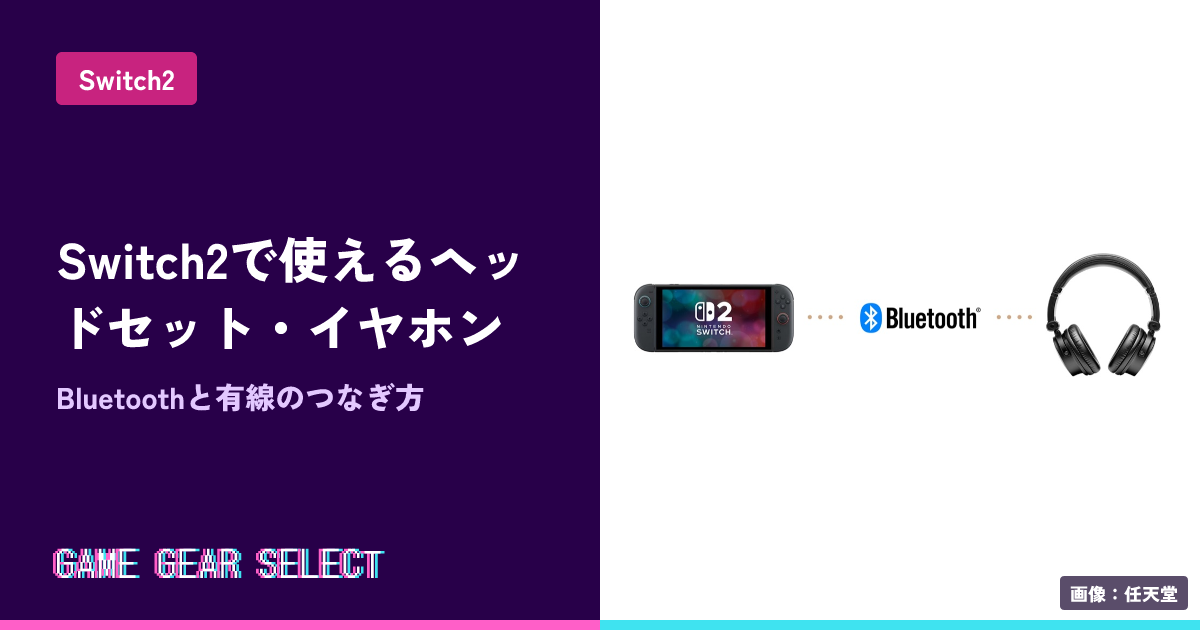
Switch2は、Bluetoothのイヤホン・ヘッドホンを本体から直接つなげます。 3.5mmの有線ヘッドセットも、本体上部やプロコン2の端子につなげて使えます。
ただしBluetoothには制限があります。任天堂の公式サポートによると、Bluetoothオーディオのマイク入力には対応しておらず、無線コントローラーを3個以上つないでいると使えません。この記事では、つなぎ方と制限、困ったときの対処を整理します(2026年10月20日時点)。
Switch2でイヤホン・ヘッドセットを使う方法は?
つなぎ方は大きく3つです。
| つなぎ方 | 音を聞く | 声を送る(マイク) | 主な注意点 |
|---|---|---|---|
| Bluetooth | ○ | × | 無線コントローラーは2個まで/ローカル通信中は使えない/遅延・音飛びが出ることがある |
| 3.5mm 有線 | ○ | ○ | 本体上部か、プロコン2の端子につなぐ |
| USB接続のヘッドセット | ○ | ○ | ドックのUSB端子か、本体のUSB Type-C端子につなぐ |
マイクの使い方は、任天堂のゲームチャットのサポートページに書かれています。Bluetoothヘッドセットでは相手の声は聞けますが、自分の声は送れません。マイクを使うなら、USB接続のヘッドセットか、ヘッドホンマイク端子につなぐヘッドセットを使います。ヘッドセットがなくても、本体に内蔵されたマイクでゲームチャットができます。
2.4GHzのUSBドングル式ワイヤレスヘッドセットについては、任天堂の公式サポートに記載がありません。購入前に、ヘッドセットのメーカーが「Switch 2 対応」と書いているかを確認してください。
Bluetoothイヤホンのつなぎ方(登録)
任天堂の公式サポートの手順は次のとおりです。
- つなぎたいイヤホン・ヘッドホンを、ペアリングできる状態にする(方法は機器ごとに違うので、取扱説明書で確認)
- HOMEメニューの「設定」→「Bluetooth®オーディオ」→「登録する」を選ぶ
- つなぎたい機器名が表示されたら選ぶ(表示まで時間がかかることがあります)
- 登録が終わると、本体と自動でつながる
一度登録した機器は、電源を入れたり、充電ケースから取り出したりすると自動でつながります。つながらないときは、「設定」→「Bluetooth®オーディオ」で機器名を選び、「接続する」を選びます。HOMEボタンを長押しして出る「クイック設定」からも接続できます。
本体に登録できるBluetoothオーディオは10個までです。不要な機器は、「設定」→「Bluetooth®オーディオ」で機器名を選び、「登録を解除する」を選びます。
対応しているBluetooth機器は?
公式サポートによると、使える機器の条件は次のとおりです。
- 対応プロファイル:A2DP
- 対応コーデック(音を圧縮する方式):SBC
- AVRCPプロファイル、AACコーデックにも対応。ただし、これらに対応していない機器でも使える
機種ごとの動作確認は行われていません。また、イヤホン側の操作ボタン(再生・音量など)は、Switch 2では正しく動かない場合があると案内されています。
Bluetoothオーディオの制限は?
公式サポートに書かれている制限です(2026年10月20日確認)。
- マイク入力には対応していない
- 無線コントローラー(Joy-Con 2やプロコン2など)を3個以上つないでいると使えない。任天堂(英国)のサポートでは、Joy-Con 2の左右で2個と数えると案内されています
- 同時につなげるBluetoothオーディオは1台。別の機器がつながっているときは、その機器を切る
- ローカル通信中は使えない。ローカル通信を使うソフトや機能では、自動で切れます
- 無線通信の特性上、音の遅延・ノイズ・音飛びが出ることがある(故障ではないと案内されています)
FPSなどで音のずれが気になる人は、有線をおすすめします。どのくらいずれるかは機器しだいで、公式は数値を示していません。
有線ヘッドセットは使える?
使えます。Switch 2本体の上部と、プロコン2の底面にヘッドホンマイク端子があります。規格は3.5mmの4極ステレオミニプラグ(CTIA規格)で、マイク付きのヘッドセットならゲームチャットで声も送れます。ただし任天堂は、すべての製品の動作を保証していません。
プロコン2の端子を使うときの注意点は次のとおりです。
- ヘッドホンをつないでいる間は、本体やテレビから音が出ない
- ヘッドホンを使えるプロコン2は1個だけ
- 複数のコントローラーを無線接続しているときは使えない
詳しくは「Switch2のプロコンとプロコン2の違いは?互換性と選び方」で説明しています。
USB接続のヘッドセットは、Switch 2ドックのUSB端子か、本体のUSB Type-C端子につなぎます。
途切れる・音がずれるときの対処法
任天堂のサポートページの案内を、順番にまとめます。
- イヤホンの電源を入れ直して、本体とつなぎ直す
- イヤホンを本体に近づけ、間に障害物があれば取り除く
- 本体を2.4GHz帯でWi-Fiにつないでいる場合は、5GHz帯に変える(周波数帯は「設定」→「インターネット」の「接続状況」で確認できます)
- イヤホンを充電し、イヤホン側のファームウェアを更新する
- 無線コントローラーを3個以上つないでいないか、ローカル通信をしていないか確認する
- イヤホンがスマートフォンなど別の機器につながっていないか確認する
- 本体が機内モードの場合は、「設定」→「機内モード」で「Bluetooth®を使う」をONにする
- 本体のシステムバージョンを最新に更新する
- それでもつながらないときは、登録を解除して、もう一度登録する
それでも遅延やノイズが続く場合、任天堂は別のBluetoothオーディオか、有線のオーディオ機器を使うよう案内しています。
ヘッドセットを選ぶときのポイント
- ゲームチャットで声を送りたい → Bluetoothマイクは使えないため、3.5mmの有線ヘッドセットかUSB接続のヘッドセットを選ぶ
- 音のずれを減らしたい → 有線が確実
- コントローラーを3個以上つなぐ → Bluetoothオーディオとは併用できない
- 購入前に確認すること → 「Switch 2 対応」の表記、接続方式(Bluetooth・3.5mm・USB)、3.5mmならCTIA規格の4極か
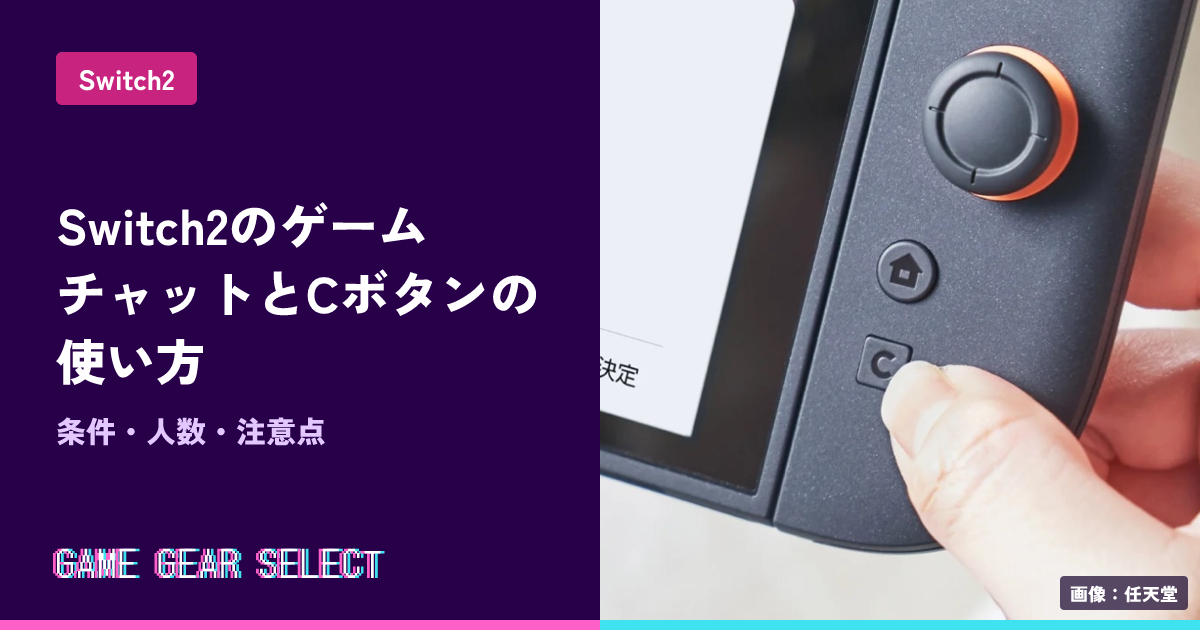
ゲームチャットについては「Switch2のゲームチャットとCボタンの使い方|条件・人数・注意点」も参考にしてください。ゲーミングヘッドセット全般は「ゲーミングヘッドセットおすすめ」でも紹介しています。
例:Switch 2対応の有線ヘッドセット
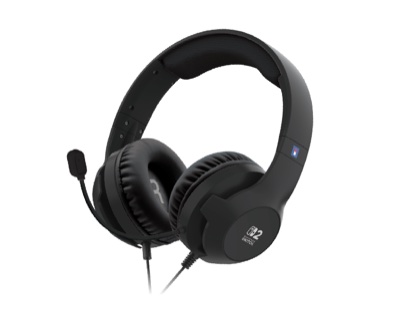
HORIの「ホリ ゲーミングヘッドセット スタンダード for Nintendo Switch 2」は、3.5mm 4極プラグの有線ヘッドセットです。公式ページによると価格は3,980円(税込)、ケーブル長は約1.5m(約2.5mの延長ケーブル付き)、質量は約250gで、単一指向性のマイクが付いています。対応機種はSwitch 2/Switch/Switch Lite/有機ELモデル。ワイヤレスではありません(HORI公式、2026年10月20日確認)。
ほかのSwitch 2対応ヘッドセットは、Amazon・楽天の検索結果から探せます。
よくある質問
Q. Switch2でAirPodsなどのBluetoothイヤホンは使えますか?
任天堂のサポートでは、A2DPプロファイル・SBCコーデックに対応したBluetoothオーディオなら使えると案内されています。ただし機種ごとの動作確認は行われていないため、お使いの機器のメーカー情報も確認してください。
Q. Bluetoothヘッドセットのマイクは使えますか?
使えません。任天堂の公式サポートに、Bluetoothオーディオのマイク入力には対応していないと書かれています。声を送るなら、3.5mmの有線かUSB接続のヘッドセット、または本体の内蔵マイクを使います。
Q. イヤホンをつなぐと、コントローラーがつながらないのはなぜですか?
Bluetoothオーディオを使うときは、無線コントローラーを2個までにする必要があるためです。使っていないコントローラーは、HOMEメニューの「コントローラー」→「持ちかた/順番を変える」で通信を切れます。
Q. 登録できるイヤホンは何台ですか?
1台の本体に10個まで登録できます。同時につなげるのは1台です。
まとめ
- Switch2はBluetoothイヤホンを本体から直接つなげる。「設定」→「Bluetooth®オーディオ」→「登録する」から登録する
- Bluetoothのマイクは使えず、無線コントローラーは2個まで、ローカル通信中は使えない
- 3.5mmの有線ヘッドセットは本体上部やプロコン2の端子に、USBヘッドセットはドックか本体のUSB端子につなぐ。どちらもマイクが使える
- 途切れ・ずれは、つなぎ直し・距離・Wi-Fiの5GHz帯・再登録の順に試す
出典
- Bluetooth®オーディオを使う|Nintendo Switch 2 サポート — 任天堂, 2026年10月20日確認
- ゲームチャット|Nintendo Switch 2 サポート — 任天堂, 2026年10月20日確認
- 【Switch 2】ゲームチャットで、Bluetooth®ヘッドセットは使用できますか? — 任天堂サポート, 2026年10月20日確認
- 【Switch 2 / Switch】ヘッドホンマイク端子の規格を知りたい。 — 任天堂サポート, 2026年10月20日確認
- 機能・仕様|Nintendo Switch 2 — 任天堂, 2026年10月20日確認
- Nintendo Switch 2 Proコントローラー|Nintendo Switch 2 サポート — 任天堂, 2026年10月20日確認
- How to Pair and Manage Bluetooth Audio Devices on Nintendo Switch 2 — 任天堂(英国), 2026年10月20日確認
- ホリ ゲーミングヘッドセット スタンダード for Nintendo Switch 2 — HORI, 2026年10月20日確認