Switch 2の「入力デバイスの動作チェック」のやり方|Joy-Con 2・プロコンのボタン確認
この記事には広告(アフィリエイトリンク)が含まれます。
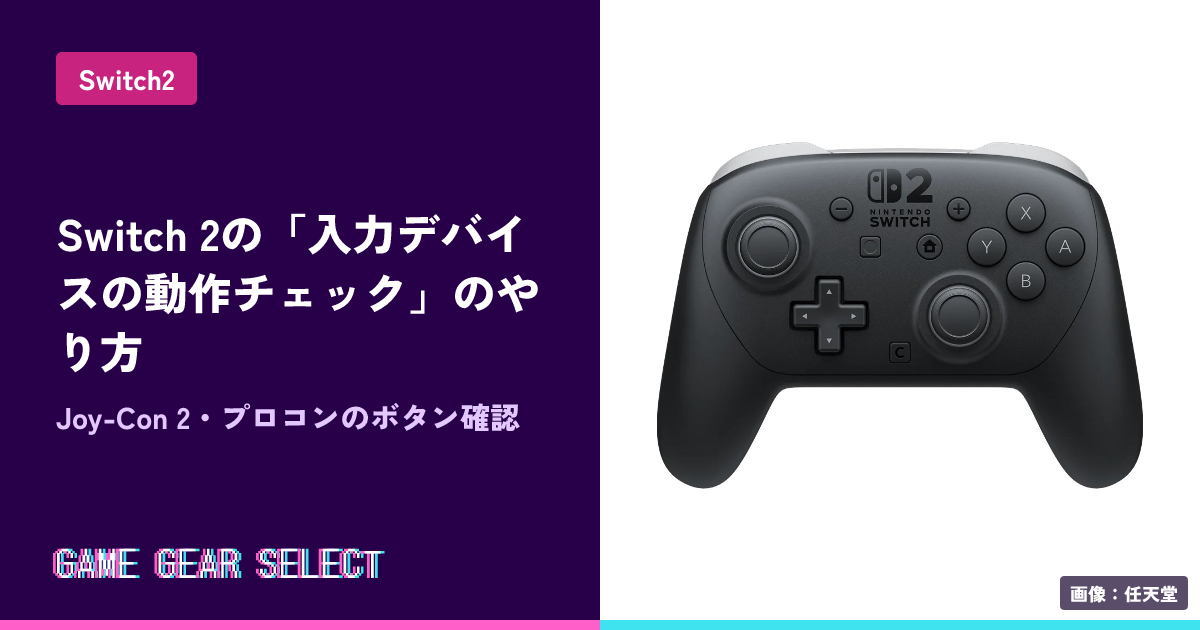
Switch 2 のボタンが効かないときは、HOMEメニューの[設定]→[コントローラーと周辺機器]→[入力デバイスの動作チェック]→[ボタンの動作チェック]で、ボタンの入力が本体に届いているか確認できます。 任天堂サポートの「ボタンが正常に反応しません(動作チェックの方法)」に手順が載っています(2026年11月24日確認)。
実際に試した感想ではなく、任天堂の公式情報と報道のまとめです。
やり方
任天堂サポートによると、手順は次のとおりです。
- HOMEメニューで[設定]を選ぶ
- [コントローラーと周辺機器]→[入力デバイスの動作チェック]を選ぶ
- [ボタンの動作チェック]を選ぶ
- 確認したいコントローラーのボタンを押し、押したボタンが画面に正しく表示されるか見る
初代 Switch では、2の項目名が[コントローラーとセンサー]になります。
結果の見かた
- 表示される:コントローラーのボタンは入力できています。特定のゲームだけ反応しない場合は、そのゲームの仕様の可能性もあると GAME Watch(2026年11月22日)は書いています
- 表示されない:任天堂サポートは、コントローラーの故障が疑われるとしています
GAME Watch によると、Joy-Con 2 のほか、本体につないだプロコン(Nintendo Switch Proコントローラー、Nintendo Switch 2 Proコントローラー)なども確認できます。タッチスクリーンの動作チェックもあります。スティックの動きは、別の「スティックの補正」で確認します。スティックが勝手に動くときは Switch 2のスティックが勝手に動くときの直し方 も参考にしてください。
確認できないボタン
任天堂サポート(日本)では、このチェックで確認できないのは、HOMEボタン・キャプチャーボタン・電源ボタン・音量ボタン・シンクロボタンです。
反応しなかったときは
任天堂サポートは、動作チェックで正しく反応せず故障が考えられる場合、修理を検討するよう案内しています。コントローラーの不具合なら、送るのは症状が出ているコントローラーだけで、本体の送付は不要です(Nintendo Switch Lite のボタンの不具合は本体を送ります)。修理の申し込みは、任天堂サポートの「修理のご案内」から進めます。
ほかのコントローラーのつなぎ方は Switch 2のコントローラー接続方法 にまとめています。
Nintendo Switch 2 Proコントローラー:Amazonで見る
まとめ
- [設定]→[コントローラーと周辺機器]→[入力デバイスの動作チェック]→[ボタンの動作チェック]
- 画面に出なければ故障の可能性、ゲームだけ効かないなら仕様の可能性
- HOME・キャプチャー・電源・音量・シンクロの各ボタンは確認できない
出典
- 【Switch 2 / Switch】ボタンが正常に反応しません(動作チェックの方法)。 — 任天堂サポート, 2026年11月24日確認
- 【Switch2】ジョイコンが壊れた? そんなときに確認したい「入力デバイスの動作チェック」 — GAME Watch, 2026年11月22日