DualSenseが充電できないときの対処法|ケーブル・USBポート・充電器を順に確認
この記事には広告(アフィリエイトリンク)が含まれます。
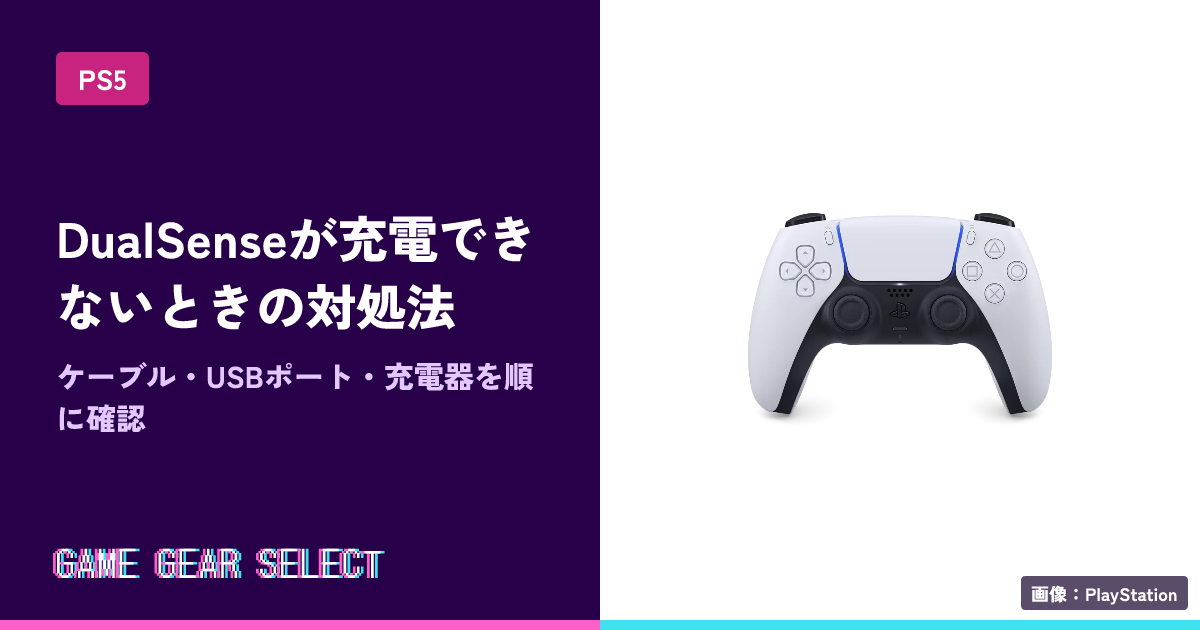
DualSenseが充電できないときは、まず「充電専用ではないUSBケーブル」を使っているか、PS5の別のUSB-A端子につなぎ直してみてください。 PlayStation公式サポートも、この2つを確認項目として案内しています(2026年11月24日時点)。
この記事は、公式サポート「DualSense ワイヤレスコントローラーを接続する方法」の記載をもとに、確認の順番を整理したものです。実際に試した感想ではなく、公式情報のまとめです。
DualSenseの充電はどうやるの?
公式の案内では、同梱のUSBケーブルでDualSenseをPS5本体につなぐと充電されます。本体の電源が入っているときも、レストモードのときも充電できます。
ただし、レストモード中に充電するには設定が必要です。公式の「PlayStationでコントローラーや周辺機器を充電する方法」によると、ホーム画面の[設定]→[システム]→[省電力]→[レストモード中に使う機能]で、[USB端子に給電する]を[常に]か[3時間]にします。レストモード中に充電しているときは、コントローラーのライトバーがゆっくりオレンジ色に点滅し、充電が終わると消えます。
充電の状態は、コントローラーのPSボタンでコントロールセンターを開き、[周辺機器]を選ぶと確認できます。
- 充電中:稲妻マークのついたバッテリーアイコンが動く
- 充電完了:バッテリーアイコンに3本のバーが表示される
つないでもこの表示が出ないときが、「充電できない」状態です。
充電できないときの確認手順
公式サポートが「充電中に問題が発生した場合」として挙げているのは、次の3つです。上から順に試すと切り分けやすくなります。
| 順番 | 試すこと | 公式の記載 |
|---|---|---|
| 1 | PS5に付属のUSBケーブルを、本体の別のUSB-A端子につなぐ | 他のUSB-A端子で試す |
| 2 | 別のUSBケーブルを使う(「充電/同期」用か「充電/データ」用) | 充電専用のケーブルは使えない |
| 3 | USB規格に対応した充電器を使う | すべてのUSB充電器で充電できるとは限らない |
1. 別のUSB-A端子につなぐ
公式の「PS5のUSB端子に関するガイド」によると、PS5には前面に2つ、背面に2つのUSB端子があります。端子の組み合わせはモデルによって違い、Type-A と Type-C の両方があります。公式は、同梱ケーブルをほかのUSB-A端子に差し替えることを案内しています。
端子ごとに充電の速さが違うかどうかは、公式には記載がありません(2026年11月24日時点)。
2. ケーブルを変える(いちばん見落としやすい)
スマホ用などで余っているケーブルを使うときは、注意が必要です。「充電専用」のケーブルは、DualSenseでは使えないと公式に書かれています。ケーブルの表記が「充電/同期」または「充電/データ」のものを選んでください。
3. 充電器を変える
コンセントから充電するときに使うUSB充電器は、USB規格に対応したものであれば使えます。ただし公式は、すべての充電器が使えるわけではないと注意しています。うまくいかない充電器は、PS5本体につないだ充電と比べて原因を探しましょう。
それでも充電できないときは
公式が最後に案内しているのは、故障診断の PlayStation Repairs です。上の3つで直らない場合は、コントローラー本体の故障も考えられます。公式の故障診断から、修理の受付に進めます。
なお、公式サポートの充電トラブルの項目には、コントローラーのリセットは載っていません(2026年11月24日時点)。ペアリングや動作の不調でリセットを試したいときの手順は、DualSenseのリセット方法 にまとめています。
毎回つなぐのが面倒なら
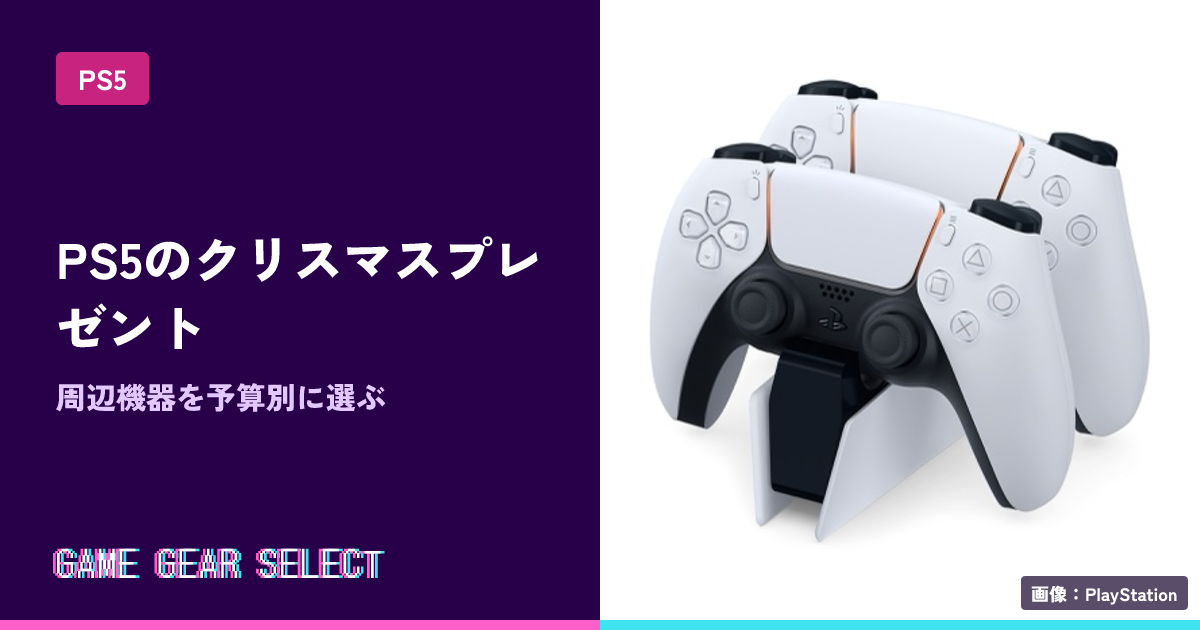
コントローラーを置くだけで充電できるスタンドもあります。選び方は PS5コントローラー充電スタンドおすすめ で、純正と公式ライセンス品を比べています。
予備のUSBケーブルを用意しておくなら、「充電/データ」対応と書かれたものを選びましょう。
よくある質問
Q. DualSenseはレストモード中でも充電できますか?
できます。ただし、[設定]→[システム]→[省電力]→[レストモード中に使う機能]で[USB端子に給電する]を[常に]か[3時間]にしておく必要があります。レストモードで充電できないときは、まずこの設定を確認してください。
Q. スマホ用の充電ケーブルでも充電できますか?
「充電/同期」または「充電/データ」に対応したケーブルなら使えます。「充電専用」のケーブルは使えません。
Q. どんなUSB充電器でも使えますか?
使えない場合があります。USB規格に対応した充電器は使えますが、すべての充電器で充電できるとは限らないと公式が注意しています。
Q. 充電できているか、どこで確認しますか?
PSボタンでコントロールセンターを開き、[周辺機器]を選ぶとバッテリー残量が見えます。充電中は稲妻つきのバッテリーアイコンが動きます。
Q. 直らなかったらどうしますか?
公式の故障診断「PlayStation Repairs」で、修理の受付に進めます。
まとめ
- DualSenseが充電できないときは、別のUSB-A端子 → 別のケーブル → 別の充電器の順に試す
- レストモード中に充電できないなら、[USB端子に給電する]の設定を確認する
- ケーブルは、「充電専用」のものは使えません。「充電/同期」「充電/データ」と書かれたものを選ぶ
- 直らなければ、公式の故障診断(PlayStation Repairs)へ
関連:DualSenseのスティックが勝手に動くときの対処法/PS5のおすすめ周辺機器
出典
- DualSense ワイヤレスコントローラーを接続する方法 — PlayStation公式サポート, 2026年11月24日確認
- PlayStationでコントローラーや周辺機器を充電する方法 — PlayStation公式サポート, 2026年11月24日確認
- PS5のUSB端子に関するガイド — PlayStation公式サポート, 2026年11月24日確認