DualSenseがつながらない・反応しない|リセット方法と対処
この記事には広告(アフィリエイトリンク)が含まれます。
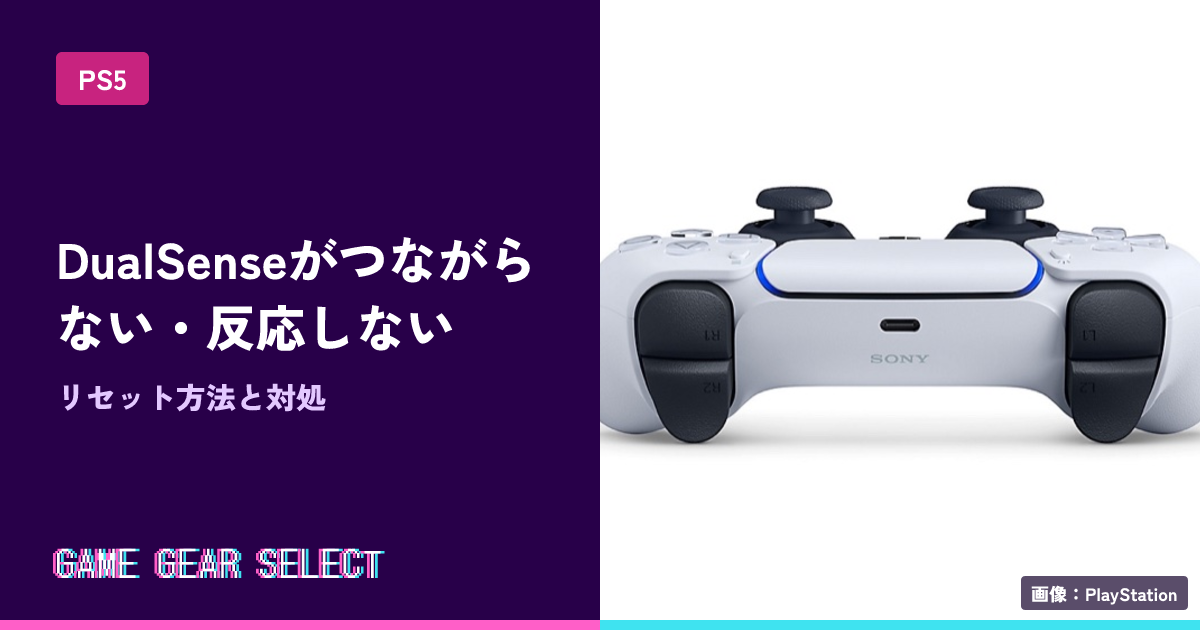
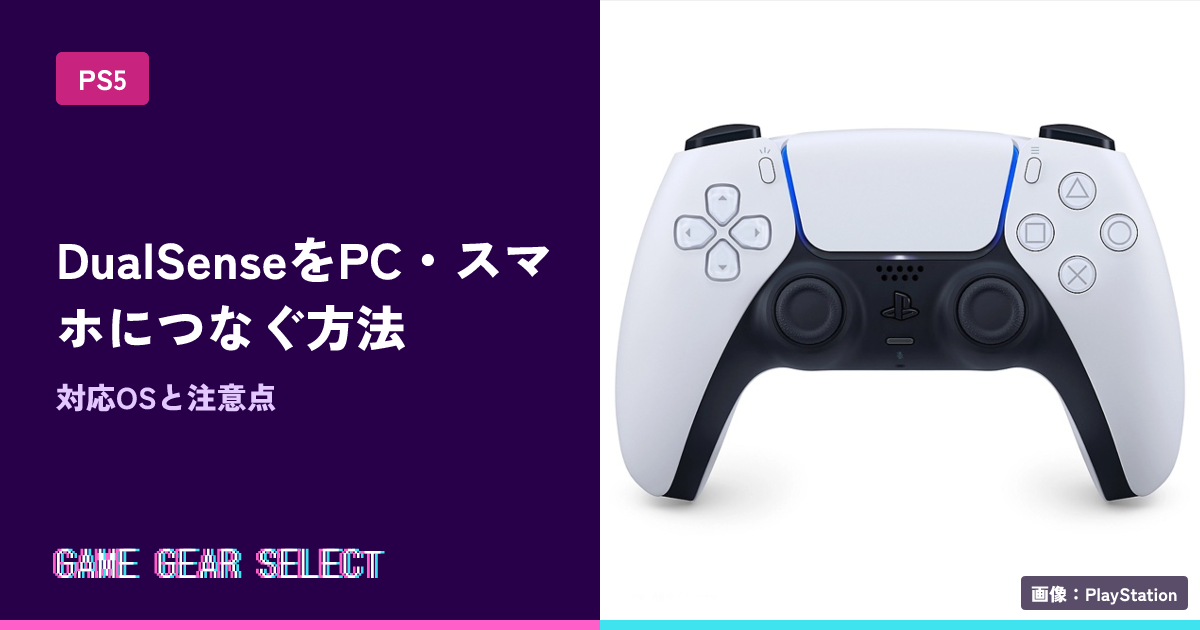
DualSense ワイヤレスコントローラーが反応しないときは、まずリセットボタンを押すのが公式の最初の対処です。コントローラー背面のSonyロゴの横にある小さな穴を、ピンなどで5秒以上押し続けます。2026年10月22日時点のPlayStation公式サポートをもとに、リセットの手順と、つながらない・充電できないときの確認点をまとめます。
DualSenseをリセットする方法は?
PlayStation公式サポートの手順は次のとおりです。
- PS5の電源を切ります。
- 公式のUSBケーブルから、DualSense を取り外します。
- コントローラー背面、Sonyロゴの横にある小さな穴の中のリセットボタンを探します。
- ピンなど先の細いもの(付属品ではありません)で、リセットボタンを5秒以上長押しします。これでリセットされます。
- 公式のUSBケーブルでPS5につなぎ、PSボタンを押します。
公式のUSBケーブルとは、PS5本体に同梱のUSBケーブルのことです。単品で買ったDualSenseには、ケーブルは付いていません(公式の製品ページより)。
接続できないときに確認することは?
1. USBケーブルでつなぎ直す
PS5とのペアリングは、PS5に同梱のUSBケーブルで本体とつなぎ、電源が切れていればPSボタンを押す方法が基本です。ライトバーが点滅したあと、プレーヤーランプが点灯します。
2. すでにケーブルでつながっていないか見る
公式サポートによると、USBケーブルで接続したままだと、別のPS5に無線でペアリングしたり、スロットを切り替えたりできません。無線でペアリングするときは、ケーブルを外します。
3. ペアリングのスロットを確認する
DualSense は最大4つのペアリングを記憶します。PS5・スマホ・PCを行き来する場合、全スロットが埋まっていると、接続していない期間がいちばん長いスロットが置き換えられます。スロットの切り替えと、機器ごとの使い方はDualSenseをPC・スマホにつなぐ方法にまとめています。
4. ほかのコントローラーを無線で追加するとき
1台目のコントローラーでPS5の[設定]>[周辺機器]>[全般]>[Bluetooth機器]を開き、2台目のクリエイトボタンとPSボタンを同時に長押しします。ライトバーが点滅して画面に出たら、1台目で選んで、ユーザーを選びます。2台目のプレーヤーランプが消えていないと、ペアリングが始まりません。点灯しているときは、消えるまでPSボタンを長押しします。
5. 本体を最新にする
公式サポートは、PS5を操作できる状態なら、システムソフトウェアを最新にするよう案内しています。
充電できないときは?
充電には、PS5に付属のUSBケーブルを使います。次を順に試します。
- 付属のUSBケーブルを、PS5のほかのUSB-A端子につなぎ直す。
- 別のUSBケーブルを試す。「充電/同期」または「充電/データ」に対応したケーブルが必要で、充電専用のケーブルは使えません。
- USB規格に対応した充電器を使う。ただし、すべての充電器でDualSenseを充電できるとは限りません。
PS5のレストモード中も充電できます。バッテリー残量は、PSボタンでコントロールセンターを開き、[周辺機器]で確認できます。充電中は、画面に稲妻マーク付きのバッテリーアイコンが出ます。充電が終わると、バッテリーアイコンに3本のバーが表示されます。
デバイスソフトウェアは更新できる?
PS5のシステムソフトウェアを更新すると、DualSense のアップデートも追加されます。画面の指示に従って更新します。手動で始める手順は次のとおりです。
- [設定]>[周辺機器]>[コントローラー(全般)]を開く。
- [DualSenseワイヤレスコントローラーのデバイスソフトウェア]を選ぶ。
公式サポートによると、PCを使ってDualSenseのソフトウェアを更新することもできます。
それでも直らないときは?
リセットしても直らない場合、公式サポートはボタン・スティック、振動、ペアリング、接続、バッテリーの各症状について、PlayStation Repairs(故障診断)の診断ツールを案内しています。故障が疑われるときは、診断ツールで状態を確認します。
よくある質問
Q. リセットすると設定やペアリングは消えますか?
通常のDualSenseについては、設定やペアリングが消えるかどうか、公式サポートには記載がありません。リセット後は、USBケーブルでPS5につなぎ直します。なお、DualSense Edge は「リセットしても設定・ペアリング・プロファイルは消えない」と公式に書かれています。
Q. リセットボタンは何で押しますか?
ピンなど、先が細くなっているものを使います。公式サポートでは付属品ではないとされています。
Q. 充電専用のUSBケーブルでも使えますか?
充電はできません。「充電/同期」または「充電/データ」に対応したケーブルが必要です。
Q. DualSense Edge でも同じ手順ですか?
ほぼ同じです。PS5の電源を切り、背面の小さなリセットボタンを、爪楊枝など先の細いもので押します。そのあとEdgeに付属のUSBケーブルでPS5につなぎ、PSボタンを押します。Edgeの公式ページには、押し続ける秒数の記載はありません。リセットしても、コントローラー設定・ペアリング・プロファイルは消えないとされています。
まとめ
DualSenseが反応しないときは、PS5の電源を切り、背面のリセットボタンを5秒以上押してから、公式のUSBケーブルでつなぎ直します。充電できないときはケーブルと端子を替えて試し、直らなければPlayStation Repairsの診断ツールを使います。PS5向けの周辺機器は、PS5のワイヤレスヘッドセットの接続方法やPS5でキーボード・マウスを使う方法も参考にしてください。
USB Type-C ケーブル(充電/データ対応):Amazonで探す | 楽天市場で探す
出典
- DualSense ワイヤレスコントローラーに問題が発生した場合の解決方法 — PlayStation 公式サポート, 2026-10-22 確認
- DualSense ワイヤレスコントローラーを接続する方法 — PlayStation 公式サポート, 2026-10-22 確認
- DualSense Edge ワイヤレスコントローラーのトラブルシューティング — PlayStation 公式サポート, 2026-10-22 確認
- DualSense ワイヤレスコントローラー — PlayStation 公式, 2026-10-22 確認