PS5でキーボード・マウスは使える?つなぎ方と設定
この記事には広告(アフィリエイトリンク)が含まれます。
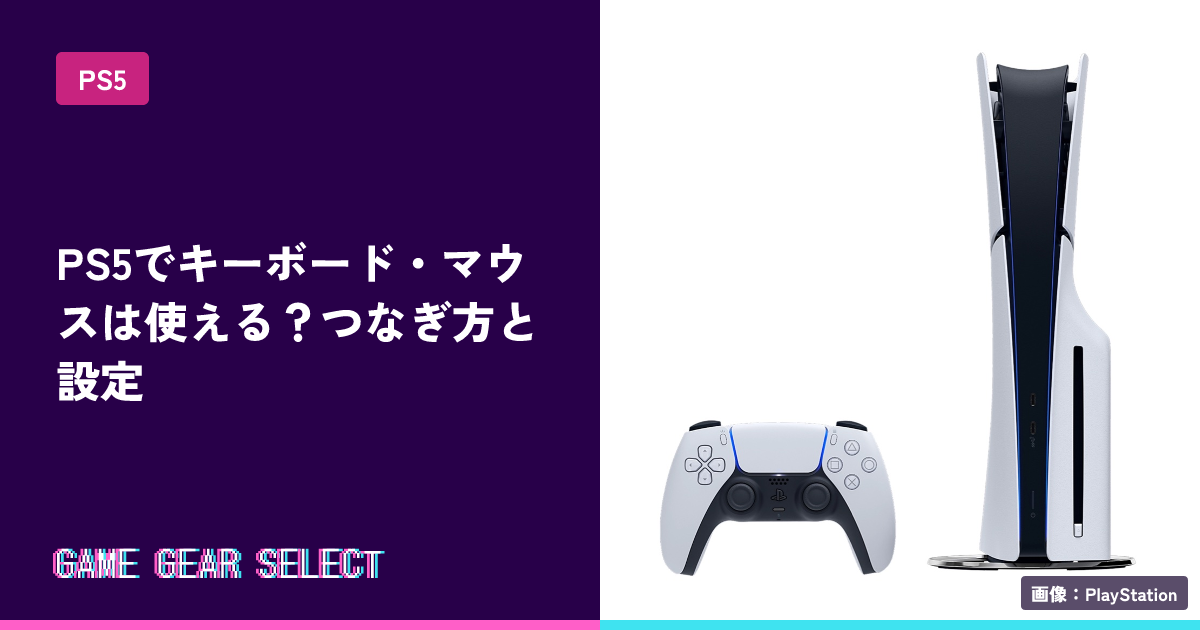
PS5では、USBまたはBluetoothのキーボード・マウスを本体につないで使えます。PlayStation公式サポートでは、キーボードは文字入力を速くするため、マウスは画面上の項目を選びやすくするためと説明されています。2026年10月21日時点の公式サポートの内容をもとに、つなぎ方と設定項目をまとめます。
PS5でキーボード・マウスは使える?
公式サポート「PS5でキーボードとマウスを使用する方法」には、次のように書かれています。
| 周辺機器 | つなげる方式 | 公式が説明している用途 |
|---|---|---|
| キーボード | USB/Bluetooth | テキストをもっと速く入力する |
| マウス | USB/Bluetooth | 画面上の項目を簡単に選択する |
ここで注意したいのは、公式ページが説明しているのは本体の操作と文字入力だという点です。ゲームの中でキーボード・マウスが使えるかどうかは、この公式ページには書かれていません。PlayStation公式サポートには、キーボード・マウスに対応するゲームの一覧もありません。遊びたいタイトルの公式情報やゲーム内の設定で確認してください。
キーボードの設定方法
ホーム画面から次の順に進みます。
- [設定]を開く
- [周辺機器]を選ぶ
- [他の周辺機器]を選ぶ
ここで、キーボードについて次の項目を設定できます。
| 項目 | できること |
|---|---|
| 種類 | キーボードの言語を設定する。言語によっては入力方式も選べる |
| キーリピート(開始までの時間) | キーを押し続けたとき、同じ文字が連続入力され始めるまでの時間を決める |
| キーリピート(速さ) | キーを押し続けたときに、連続入力される速さを決める |
同じ設定は、コントロールセンターの[周辺機器]からも変えられます。
マウスの設定方法
マウスも同じ[設定]>[周辺機器]>[他の周辺機器]から設定します。
| 項目 | できること |
|---|---|
| 種類 | 右手用か左手用かを選ぶ |
| ポインターの速さ | ポインターが動く速さを調整する |
左利きの人は[種類]を左手用にします。マウス本体の感度(DPI)の考え方はマウスのDPIとは?で解説しています。
Bluetoothのキーボード・マウスをペアリングする方法
BluetoothのキーボードやマウスをPS5につなぐ手順は、公式サポートでは次のとおりです。
- キーボードまたはマウスのペアリングモードをオンにする(やり方は機器の取扱説明書を確認)
- PS5のホーム画面から[設定]>[周辺機器]>[全般]>[Bluetooth機器]へ進む
- PS5が近くのBluetooth機器を検索し、登録済みの周辺機器と見つかった機器の一覧が表示される
- ペアリングする機器を選ぶ
- 成功すると、[登録済みの周辺機器]に機器が表示され、使用中のユーザーと[接続済み]が出る
次回からは、機器とPS5の両方の電源が入っていれば自動的に接続されます。自動で接続されないときは、[登録済みの周辺機器]から機器を選び、[接続]を押します。
よくある間違い・注意点
- PS5と互換性のない機器も一覧に出ることがあります。 一覧に出ても動くとは限りません
- すべての機器の動作は保証されていません。 公式サポートに「機器の互換性と使用方法については、お使いになる機器に付属している取扱説明書を参照」とあります。購入前にメーカーの対応表記を確認しましょう
- 無線のUSBレシーバー(ドングル)式の機器について、公式サポートには記載がありません。説明されているのは「USBキーボード/USBマウス」と「Bluetooth」の2つです
- ゲームでの対応は別問題です。上で書いたとおり、公式サポートのページにはゲームの対応一覧がありません
よくある質問
Q. PS5にUSBのキーボードやマウスをつなげますか?
つなげます。PlayStation公式サポートに、USBキーボードやUSBマウスをPS5に接続できると書かれています。
Q. Bluetoothのキーボード・マウスもPS5で使えますか?
使えます。[設定]>[周辺機器]>[全般]>[Bluetooth機器]でペアリングします。
Q. ゲームの中でもキーボードとマウスで遊べますか?
PlayStation公式サポートのページには書かれておらず、対応ゲームの一覧もありません。遊びたいタイトルの公式情報で確認してください。
Q. 左利き用にマウスの設定を変えられますか?
変えられます。[設定]>[周辺機器]>[他の周辺機器]のマウスの[種類]で、右手用か左手用を選びます。
まとめ
PS5はUSB・Bluetoothのキーボード・マウスに対応していて、文字入力や画面の項目選びが楽になります。設定は[設定]>[周辺機器]>[他の周辺機器]から。ただし、すべての機器の動作は保証されておらず、ゲーム内の対応も別なので、購入前に機器とゲームの両方の公式情報を確認しましょう。
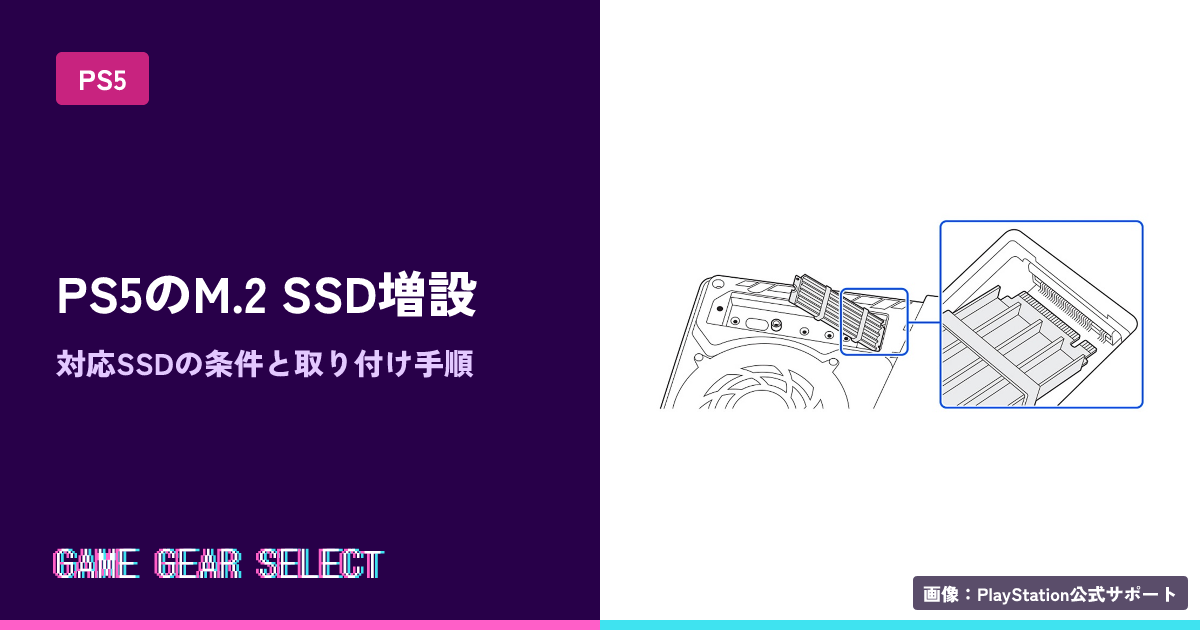
PS5向けの周辺機器では、PS5のM.2 SSD増設やDualSense Edgeと通常版の違いも参考になります。マウスやキーボード選びはゲーミングマウスのおすすめ・ゲーミングキーボードの選び方へ。
出典
- PS5でキーボードとマウスを使用する方法 — PlayStation 公式サポート, 2026-10-21 確認