DualSenseをPC・スマホにつなぐ方法|対応OSと注意点
この記事には広告(アフィリエイトリンク)が含まれます。
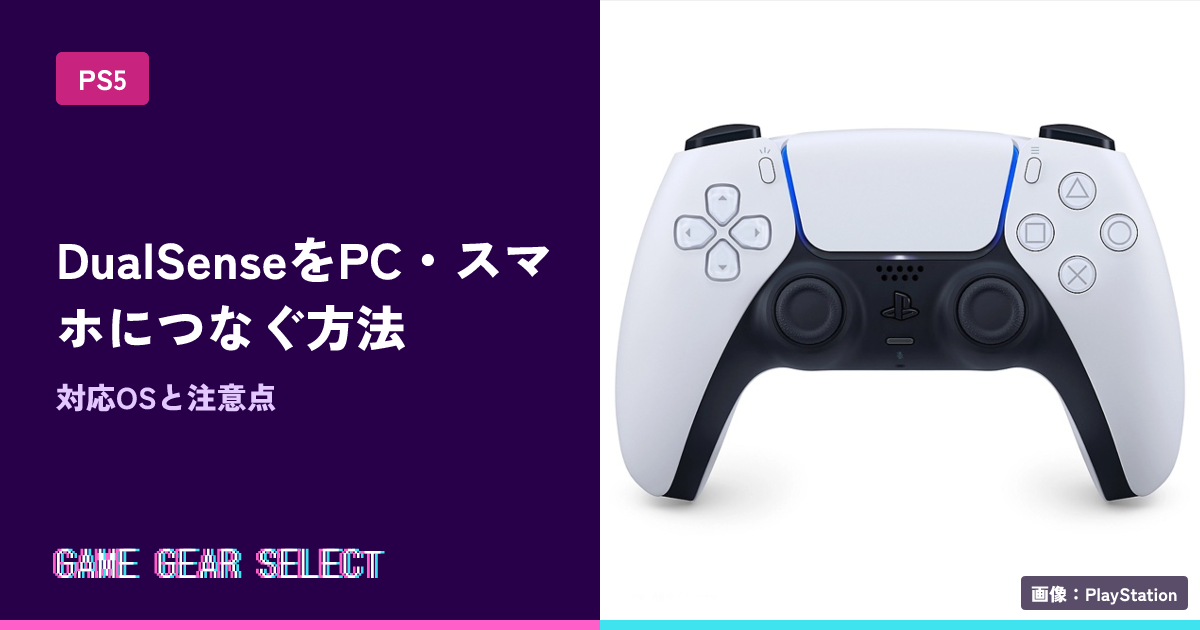
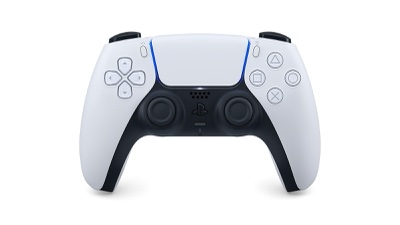
DualSense ワイヤレスコントローラーは、BluetoothまたはUSB Type-Cケーブルで、Windows PC・Mac・AndroidやiOSのスマホにつなげます。最初のBluetoothペアリングは「クリエイトボタンを押しながら、ライトバーが点滅するまでPSボタンを押し続ける」のが基本です。2026年10月21日時点のPlayStation公式サポートをもとに、対応OS、手順、使えない機能をまとめます。
どの機器につなげる?対応OS
公式サポートでは、次のOS(またはそれ以降)を搭載した機器が、Bluetooth接続とUSB接続の両方に対応しています。
| 種類 | 対応OS(記載のOSまたはそれ以降) |
|---|---|
| Windows PC | Windows 10(64ビット版)、Windows 11 |
| Mac | macOS Big Sur 11.3 |
| スマホ・タブレット | Android 12、iOS 14.5、iPadOS 14.5 |
| Apple TV | tvOS 14.5 |
接続すれば、対応するゲームやアプリを操作できます。ただし、機器によってコントローラーの一部機能は使えません。
機器ごとに使えない機能は?
公式サポートの注意書きを表にしました。
| 機能 | 条件 |
|---|---|
| アダプティブトリガー | 対応ゲームのみ。Androidのモバイル機器は非対応 |
| ハプティックフィードバック | 対応ゲームのみ。PCはUSB接続が必要。Macとモバイル機器は非対応 |
| 内蔵マイク・スピーカー | ゲームが対応していればWindows PCで使える。Macとモバイル機器は非対応 |
| ヘッドセット端子 | PC・Macで有線接続のときのみ。モバイル機器は非対応 |
機器ごとの違いは、上の表のとおりです。
BluetoothでPC・スマホにペアリングする手順
初めて機器とBluetoothペアリングするときは、ペアリングモードをオンにします。
- コントローラーのプレーヤーランプが消えていることを確認する(点灯しているときは、消えるまでPSボタンを長押し。USBケーブルが挿さっていれば外す)
- クリエイトボタンを押しながら、ライトバーが点滅するまでPSボタンを押し続ける
- 接続したい機器でBluetoothをオンにし、Bluetooth機器の一覧からコントローラーを選ぶ
- ペアリングが完了すると、ライトバーが点滅したあとプレーヤーランプが点灯する
公式サポートには、デバイスを変えるときは毎回ペアリングし直す必要があるとも書かれています。複数の機器を切り替えたいときは、次の「最大4台」の方法が便利です。
複数の機器とペアリングするには?
1台のコントローラーに最大4つのペアリングを登録できます。それぞれにスロット1〜4が割り当てられます。
スロットを指定してペアリングする場合(ペアリング前にプレーヤーランプとライトバーが消灯、USBケーブルは外す)
- 下の表のボタンの組み合わせを押す(アクションボタンとPSボタンを5秒以上長押し)。ライトバーとプレーヤーランプが2回点滅する
- 機器のBluetoothをオンにして、Bluetooth機器の一覧からコントローラーを選ぶ
| スロット | 押すボタン | プレーヤーランプ |
|---|---|---|
| 1 | PSボタン+△ボタン | 1つ点灯 |
| 2 | PSボタン+○ボタン | 2つ点灯 |
| 3 | PSボタン+×ボタン | 3つ点灯 |
| 4 | PSボタン+□ボタン | 4つ点灯 |
自動でスロットに割り当てる場合は、クリエイトボタンを押しながらPSボタンを3秒以上長押しします。すべてのスロットが使用中のときは、接続していない期間がいちばん長いスロットが置き換えられます。
接続先を切り替えるときは、接続したい機器の電源を入れ、アクションボタンとPSボタンを約3秒長押しします(ライトバーとプレーヤーランプが点滅したら離す)。押すアクションボタンで、どのスロットに切り替えるかが決まります。コントローラーの電源がオンでもオフでも切り替えられます。
ほかにも、公式サポートには次のように書かれています。
- Macやモバイル機器は、機器の側から接続を切り替えられる(ただしコントローラーがPS5につながっているときは、コントローラーのボタンで切り替える)
- 電源が切れた状態でPSボタンを押すと、最後に接続していた機器につながる
USBケーブルで接続する方法
USB Type-C端子付きのケーブルで、コントローラーと対応する機器をつなぎます。PCのハプティックフィードバックを使いたいときは、この方法です。
- ケーブルは別に用意します。 PlayStation公式の製品ページに、DualSense単品には「ケーブルは含まれません」とあります
- iPhone・iPad・MacなどのApple製デバイスは、データ転送と充電に対応したUSBケーブルで直接つなぐと、自動でペアリングして接続されるとAppleサポートに書かれています
- コントローラーのソフトウェアのアップデートは、Windows PCに「PlayStation Accessories」をダウンロードして行えます
対応するゲーム・使い方
- PS リモートプレイ(Remote Play):PS5やPS4から対応する機器にストリーミングしたゲームを、コントローラーで遊べます
- ほかの市販コントローラーに対応しているゲーム:DualSenseも使えます
- Steam:ゲームごとに対応が異なります。Steamストアのゲームページ右側にある「コントローラーのサポート」で、「フルコントローラサポート」か「部分的コントローラサポート」かを確認できると、公式サポートは案内しています
iPhone・Macでボタン配置を変えるには?
Appleサポートによると、Apple製デバイスの設定でコントローラーのボタンを割り当て直せます(iPhoneはiOS 16以降、MacはmacOS Ventura 13以降)。
- iPhone・iPad:[設定]>[一般]>[ゲームコントローラ]で、コントローラーの名前>[デフォルトのコントロール]
- Mac:[システム設定]>サイドバーの[ゲームコントローラ]で、コントローラーの名前を選ぶ
DualSense Edgeでも同じ手順?
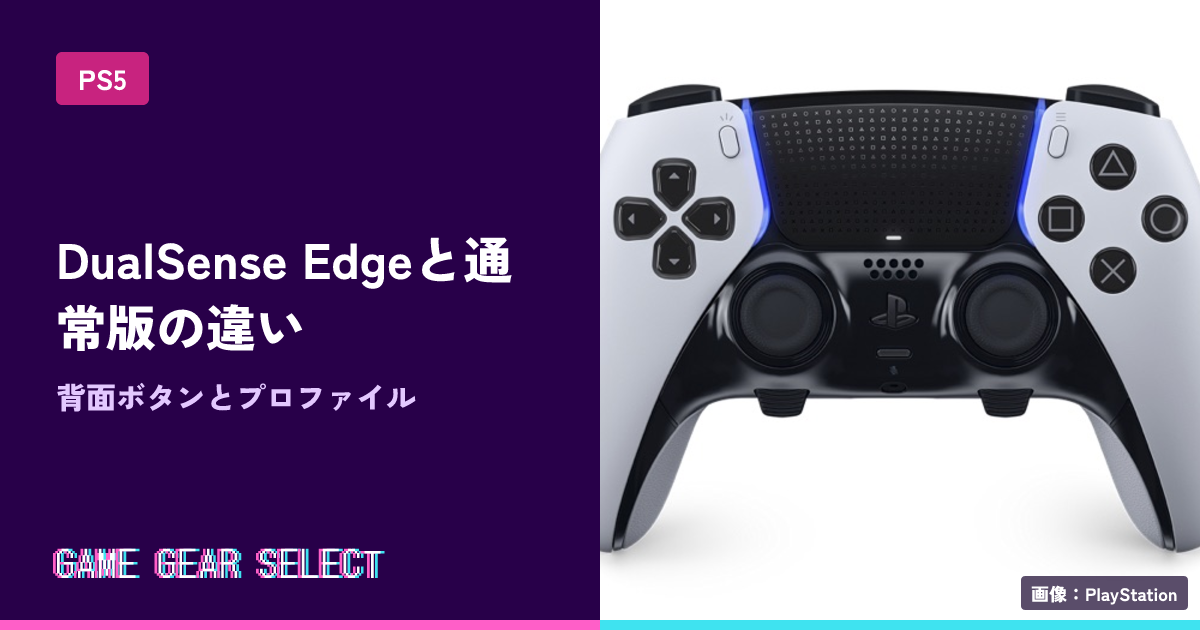
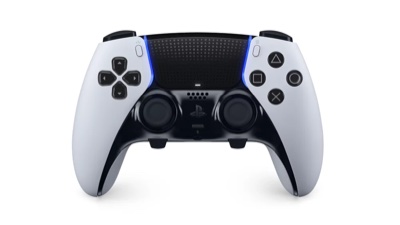
DualSense Edge ワイヤレスコントローラーにも、PlayStation公式サポートに専用のページがあります。ペアリングの手順(クリエイトボタン+PSボタン、最大4スロット)は通常版と同じです。違うのは対応OSです。
| 種類 | DualSense | DualSense Edge |
|---|---|---|
| Windows PC | Windows 10(64ビット版)、Windows 11 | Windows 10(64ビット版)、Windows 11 |
| Mac | macOS Big Sur 11.3 | macOS Ventura 13.3 |
| iPhone・iPad・Apple TV | iOS/iPadOS/tvOS 14.5 | iOS/iPadOS/tvOS 16.4 |
| Android | Android 12 | 対応OSの一覧に記載なし |
(どちらも「記載のOSまたはそれ以降」。2026年10月21日時点の公式サポートより)
Edgeのページには、Bluetoothでつないだときにクリエイトボタン、タッチパッド・ライトバー・モーションセンサー、ハプティックフィードバック、スピーカー・マイク・ヘッドホン端子が使えない場合があるとも書かれています。また、PCでのハプティックフィードバックは「USB接続が必要になる場合があります」という書き方です。
PS5に戻すときは?
PS5に再接続するには、対応するUSBケーブルでPS5につなぎ、DualSense のPSボタンを押します。そのあとケーブルを外せば、無線で使えます。
接続できないときは
公式サポートは、上の手順で正しく接続できない場合にコントローラーのリセットを案内しています。それでも直らなければ、PlayStation Repairs(故障診断)を確認してください。
よくある質問
Q. DualSenseはBluetoothでスマホにつなげますか?
つなげます。Android 12以降、iOS/iPadOS 14.5以降が対応OSです。ただしアダプティブトリガーはAndroidでは使えず、ハプティックフィードバックやマイク・スピーカーもモバイル機器では使えません。
Q. 1台のDualSenseを、PS5とPCで使い分けられますか?
できます。最大4つのペアリングを登録でき、アクションボタンとPSボタンの長押しで接続先を切り替えられます。
Q. PCでハプティックフィードバックを使うには?
公式サポートでは、PCではUSB接続が必要と案内されています。対応ゲームのみで使えます。
Q. PCにつないでヘッドセットを使えますか?
PC・Macに有線で接続すれば、コントローラーのヘッドセット端子を使えます。モバイル機器は非対応です。
Q. DualSenseにUSBケーブルは付いていますか?
付いていません。PlayStation公式の製品ページに、単品には「ケーブルは含まれません」とあります。PCに有線でつなぐなら、USB Type-C端子のケーブルを用意してください。
Q. PS5がDualSenseを認識しなくなりました。
USBケーブルでPS5につなぎ、PSボタンを押して再接続してください。
まとめ
DualSenseは、Windows PC・Mac・スマホにBluetoothまたはUSBでつなげます。初回のペアリングは「クリエイトボタン+PSボタン長押し」、複数台を使い分けるなら最大4スロットを活用。ハプティックフィードバックやヘッドセット端子など、機器ごとの制限は表を確認してください。
背面ボタンつきの上位モデルはDualSense Edgeと通常版の違い、限定デザインはDualSense グランツーリスモ限定版で解説しています。PCで使うコントローラーを探す方はPC向けジョイスティックのおすすめも参考にしてください。
USB Type-Cケーブル:Amazonで探す | 楽天市場で探す
出典
- PC/Mac/モバイル機器でDualSense ワイヤレスコントローラーを使用する方法 — PlayStation 公式サポート, 2026-10-21 確認
- DualSense ワイヤレスコントローラーを接続する方法 — PlayStation 公式サポート, 2026-10-21 確認
- PC/Mac/モバイル機器でDualSense Edge ワイヤレスコントローラーを使用する方法 — PlayStation 公式サポート, 2026-10-21 確認
- DualSense ワイヤレスコントローラー — PlayStation 公式, 2026-10-21 確認
- PlayStationのワイヤレスゲームコントローラをApple製デバイスに接続する — Apple サポート, 2026-10-21 確認
- ワイヤレスゲームコントローラをApple製のデバイスに接続する — Apple サポート, 2026-10-21 確認