PS5のワイヤレスヘッドセット|PULSE Elite・Exploreの接続方法
この記事には広告(アフィリエイトリンク)が含まれます。
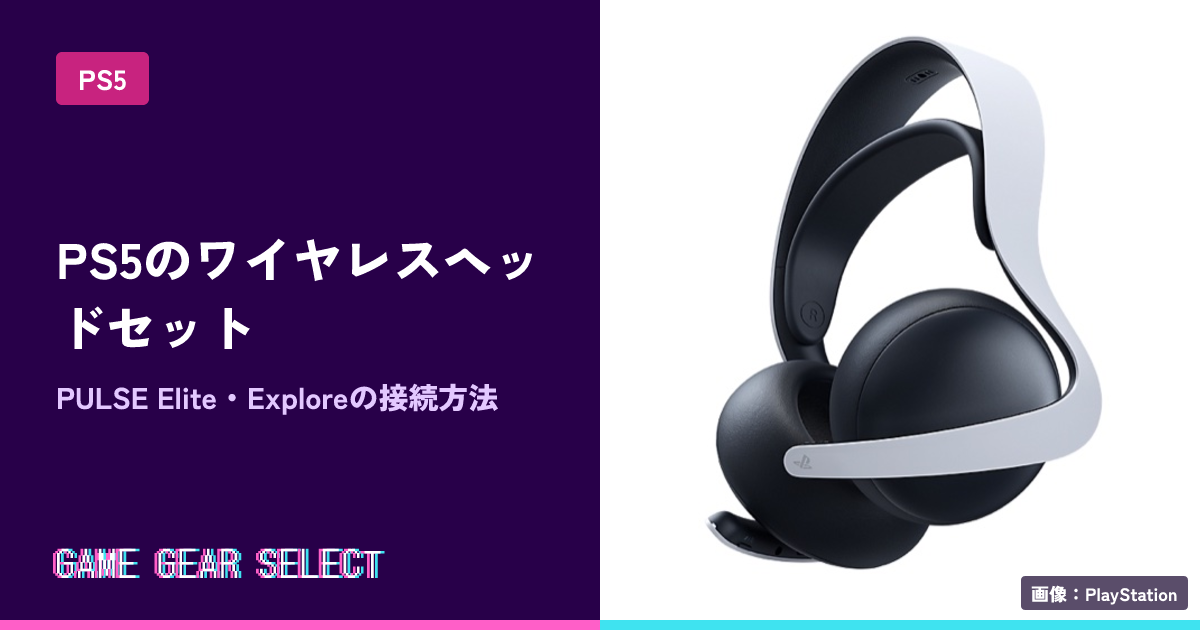
PS5のワイヤレスヘッドセットは、付属のUSBアダプターをPS5のUSB Type-A端子に挿して、ヘッドセットのPlayStation Link(PS Link)ボタンを押すだけで接続できます。PULSE Elite と PULSE Explore のアダプターは、購入時点ですでにペアリング済みです。2026年10月22日時点のPlayStation公式サポートをもとに、対応機種と接続・切り替えの手順をまとめます。
PS5で使えるワイヤレスヘッドセットは?
PlayStation公式サポートが「PS5対応のワイヤレスヘッドセット」として挙げているのは、次の4機種です。
| ヘッドセット名 | 型名 |
|---|---|
| PULSE Elite ワイヤレスヘッドセット | CFI-ZWH2J |
| PULSE 3D ワイヤレスヘッドセット | CFI-ZWH1J |
| ワイヤレスサラウンドヘッドセット | CUHJ-15007 |
| プレミアムワイヤレスサラウンドヘッドセット | CUHJ-15005 |
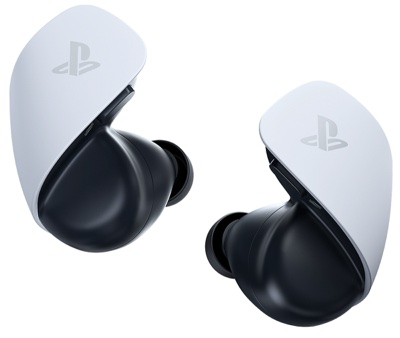
ほかに、PS Link対応のイヤホン「PULSE Explore ワイヤレスイヤホン」もPS5につなげます。他社製ヘッドセットの対応は、各メーカーの取扱説明書で確認するよう公式サポートが案内しています。
PULSE Elite・Explore・3Dの違いは?
公式の製品ページに書かれている範囲で比べます。
| 項目 | PULSE Elite | PULSE Explore | PULSE 3D |
|---|---|---|---|
| 形 | ヘッドセット | 完全ワイヤレスイヤホン | ヘッドセット |
| 接続 | PS Link/Bluetooth/3.5mm有線(ケーブル別売) | PS Link/Bluetooth | 付属アダプターでPS5・PS4・対応するWindows/macOS、同梱ケーブルで3.5mm有線 |
| 電池 | 最大30時間(10分の充電で最大2時間) | イヤホン単体で最大5時間、充電ケース使用でさらに最大10時間 | 最大12時間 |
| マイク | 格納式ブームマイク、AIノイズリジェクション | 2つの内蔵マイク、AIノイズリジェクション | 2つの内蔵マイク(ノイズキャンセリング) |
| 同梱アダプター | PS Link USBアダプター | PS Link USBアダプター | USBアダプター |
PULSE Elite と Explore は、PS5のほかPC、Mac、PlayStation Portal リモートプレーヤーにつなげると公式が説明しています。PULSE 3D はPS5・PS4向けです。PULSE 3D は公式のPS Link機器の一覧になく、案内されているのは付属アダプターでの接続です。下のPS Link前提の切り替え手順は、Elite・Explore向けです。
PlayStation Link(PS Link)とは?
PlayStation Link は、PULSE Elite や PULSE Explore などが使う、ロスレス(音質を落とさない)の無線接続技術です。公式サポートでは、次の機器がPS Link機器とされています。
- PULSE Elite ワイヤレスヘッドセット
- PULSE Explore ワイヤレスイヤホン
- PlayStation Link USBアダプター
- PlayStation Portal リモートプレーヤー
PS LinkはPS Link機器どうしのみ対応で、ほかのPlayStationヘッドセットをPS Linkにつなぐことはできません。PS4でも使えますが、ヘッドセットのバッテリー残量表示や、イコライザー・側音・3Dオーディオなどの音声設定はPS4では対応していません。
PULSE EliteをPS5につなぐ手順
- PS5の電源が入っていることを確認します。
- 付属のPS Link USBアダプターを、PS5のUSB Type-A端子に挿します。
- ヘッドセットのPS Linkボタンを押して、電源を入れます。
- 接続を探している間は、ステータスランプがゆっくり青く点滅します。つながるとヘッドセットとアダプターのランプが白く点灯します。
- 画面の指示に従って、セットアップを終えます。
ヘッドセットは約30秒間、接続先を探します。見つからないと電源が切れるので、もう一度PS Linkボタンを押します。音量はヘッドセットとPS5の両方で調節できます。
PULSE Explore の場合は、2つのイヤホンを充電ケースに入れたままアダプターをPS5に挿し、ケースからイヤホンを取り出すと接続されます。
PULSE EliteをPC・Macやスマホにつなぐ手順
PC・Mac
付属のアダプターをPC/MacのUSB Type-A端子に挿し、PS Linkボタンで電源を入れます。USB音声出力に対応したWindows PCとMacに対応します。Windowsでは、PS Link PCドライバーをインストールできます。PC/Macの設定で出力機器を選ぶ必要がある場合は、「PlayStation Link Adapter」を選びます。PC/Macにつないでいるときは、音量はヘッドセットで調節します。
スマホ・タブレット(Bluetooth)
- スマホのBluetoothをオンにします。
- ヘッドセットの電源を入れ、PS Linkボタンを約8秒間長押しします。ランプが青く素早く点滅したらペアリングモードです。
- スマホのBluetooth機器の一覧から「PULSE Elite」を選びます。
ペアリング後、PS5やPCにもつないでいれば、PS Linkの音声とBluetoothの音声を同時に聞けます。PS Linkの音声に遅延は出ないと公式は説明しています。ヘッドセットが記憶できるBluetooth機器は最大10台ですが、同時につながるのは1台です。
3.5mm有線
別売りの音声ケーブルで、機器の3.5mm端子につなぐこともできます。ヘッドセットのマイクで話すときは4極の音声ケーブルが必要です。有線のときはPS LinkやBluetoothを同時には使えません。
PS5とPCで音声を切り替えるには?
PS5用とPC用に、PS Link USBアダプターを1つずつ挿してペアリングしておくと、ヘッドセット側で切り替えられます。ヘッドセットは最大8つのアダプターとペアリングできますが、同時に聞けるのは1つです。
- 切り替えたい機器にアダプターを挿します(前面のUSB端子のほうが干渉を避けられると公式が案内しています)。
- ヘッドセットのPS Linkボタンを約2秒長押しします。ランプが白く点滅したら離します。
- 切り替え先のアダプターのPS Linkボタンを押します。
別のアダプターとペアリングするときは、PS Linkボタンを約8秒長押しして、ランプが青く素早く点滅したら離し、アダプターのPS Linkボタンを押します。
PS Linkボタンの操作一覧(PULSE Elite)
| 操作 | できること |
|---|---|
| 素早く押す | 電源オン(最後の接続先を探す)/検索のキャンセル |
| 素早く3回押す | コントロールセンターのサウンド設定を表示 |
| 約2秒長押し | 現在の接続を外し、ペア済みの別の機器へ接続 |
| 約4秒長押し | 電源オフ |
| 約8秒長押し | 新しいPS LinkまたはBluetooth機器をペアリング |
| 8秒長押し→離して、もう一度8秒長押し | すべてのペアリングを消去(音声設定も消えます) |
| 10秒以上長押し | リセット(ペアリング・設定は消えません) |
つながらないときは?
- 同梱のPS Link USBアダプターが、PS5にしっかり挿さっているか確認します。
- ヘッドセットの電源を一度切り、入れ直します。
- PULSE Eliteは、PS5本体の[設定]>[周辺機器]>[ヘッドセット]>[PS Linkデバイスソフトウェアをアップデートする]から、ヘッドセットとアダプターのソフトウェアを最新にします。
- PULSE Eliteをリセットするには、PS Linkボタンを10秒以上長押しします。公式サポートによると、リセットしてもペアリングやオーディオ設定は消えません。
- PS Link USBアダプターのリセットは、アダプターのPS Linkボタンを30秒間長押しします。アダプターのPS Link接続はすべて消去されます。
それでも直らないときは、PlayStationカスタマーサポートに問い合わせます。
よくある質問
Q. 他社製のワイヤレスヘッドセットはPS5で使えますか?
公式サポートは、対応する他社製ヘッドセットについては各メーカーの取扱説明書を確認するよう案内しています。なお、PS Link接続はPS Link機器どうしのみの対応です。
Q. PULSE Elite の電池はどのくらいもちますか?
公式の製品ページでは、最大30時間(急速充電で10分の充電につき最大2時間)です。PS Link接続・Bluetooth接続での再生とチャット時の値で、室温25℃の場合と公式サポートに書かれています。
Q. 充電しながら使えますか?
PULSE Elite は、USB機器につないだままなら充電中でも使えると公式サポートに書かれています。フル充電までの目安は約2.5時間です。
Q. スマホの音楽を聞きながらPS5で遊べますか?
PULSE Elite と PULSE Explore は、PS LinkとBluetoothの同時接続に対応しています。電話に出たり、スマホの音楽を聞いたりしながらプレイできると公式が説明しています。
まとめ
PS5用のワイヤレスヘッドセットは、アダプターを挿してPS Linkボタンを押すだけで使えます。PS5とPCを行き来したい人や、スマホの通話も聞きたい人は、PS Link対応のPULSE EliteかPULSE Exploreが向いています。PS5とPC用の周辺機器をまとめて知りたいときは、PS5でキーボード・マウスを使う方法、DualSenseをPC・スマホにつなぐ方法も参考にしてください。
出典
- ワイヤレスヘッドセットをPS5 / PS4本体とペアリングする方法 — PlayStation 公式サポート, 2026-10-22 確認
- PULSE Elite ワイヤレスヘッドセットの接続および充電方法 — PlayStation 公式サポート, 2026-10-22 確認
- PULSE Elite ワイヤレスヘッドセットを他の機器に接続する — PlayStation 公式サポート, 2026-10-22 確認
- PULSE Explore ワイヤレスイヤホンの接続および充電方法 — PlayStation 公式サポート, 2026-10-22 確認
- PlayStation Link機器のサポート — PlayStation 公式サポート, 2026-10-22 確認
- PULSE Elite ワイヤレスヘッドセットのトラブルシューティング — PlayStation 公式サポート, 2026-10-22 確認
- PULSE Elite ワイヤレスヘッドセット — PlayStation 公式, 2026-10-22 確認
- PULSE Explore ワイヤレスイヤホン — PlayStation 公式, 2026-10-22 確認
- PULSE 3D ワイヤレスヘッドセット — PlayStation 公式, 2026-10-22 確認