7.1chバーチャルサラウンドは必要?FPSでの使い方
この記事には広告(アフィリエイトリンク)が含まれます。
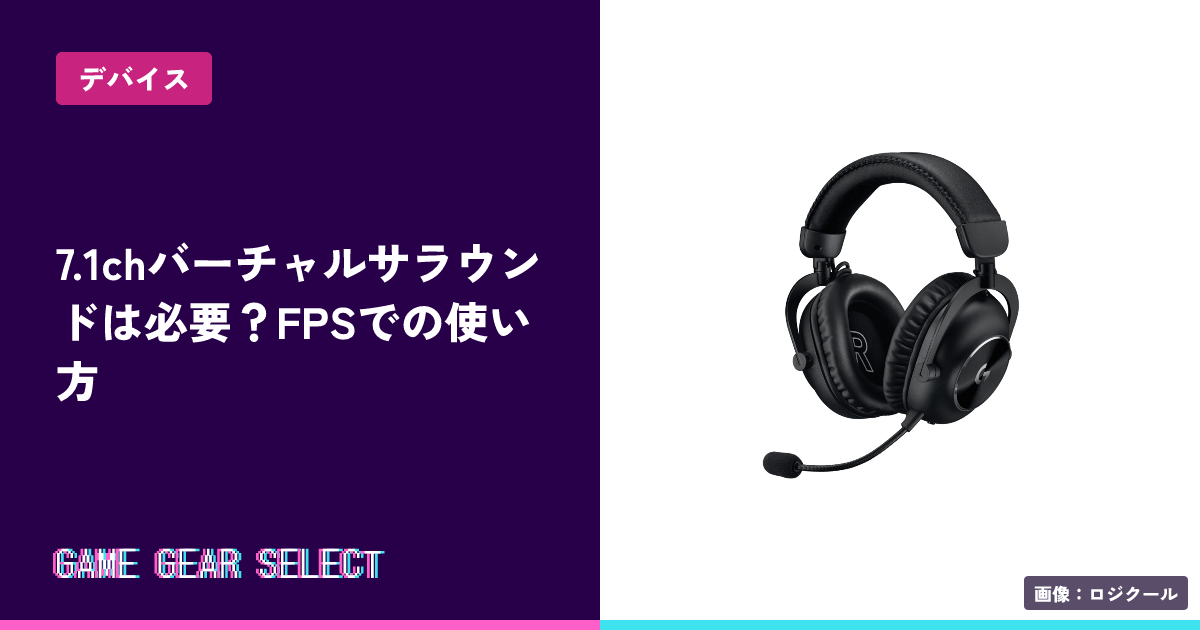
バーチャルサラウンド(7.1ch など)とは、2つのスピーカーしかないヘッドセットで、音が周りから聞こえるように加工する機能です。結論として、FPS で足音の方向を知りたいなら、まずヘッドセット側の「7.1ch」より、Windows などの空間オーディオを試すのがおすすめです。ただし、合う・合わないは人によります。
バーチャルサラウンドとは?
ヘッドセットの左右の音は、実際は2つ(ステレオ)だけです。バーチャルサラウンドは、音の聞こえ方を加工して、前後左右や上から聞こえるように感じさせます。「7.1ch」は、本来7つのスピーカーと低音用1つを使う環境を、ヘッドホンで真似した呼び方です。
ドルビーの公式ページ(2026年11月22日確認)では、ドルビーアトモスを、音を空間の任意の位置に置ける立体音響技術と説明しています。ゲームや映画で、対応コンテンツと対応機器があれば使えます。
空間オーディオとの違いは?
| 種類 | 仕組み | 例 |
|---|---|---|
| ヘッドセットの 7.1ch | 付属ソフトやドライバーで加工 | メーカー独自のソフト |
| OS の空間オーディオ | Windows などが加工 | Windows Sonic for Headphones |
| 追加アプリの空間オーディオ | アプリを入れて使う | Dolby Access、DTS Sound Unbound |
Microsoft のサポートページ(日本語版、2026年11月24日確認)では、Microsoft Store から Dolby Access や DTS Sound Unbound を入れると、ほかの空間サウンドを選べると案内されています。Microsoft Store の Dolby Access のページでは、Dolby Atmos for Headphones の無料トライアルが案内されています(2026年11月24日時点)。トライアル後の料金は、ストアのページで確認してください。
FPS では使ったほうがいい?
足音の方向が分かりやすくなる、と感じる人がいる一方、音が遠く聞こえたり、前後の判別が逆に分かりにくくなるという人もいます。そのため、次の手順で比べるのがおすすめです。
- 同じマップ・同じ場面で、ステレオのまま聞く
- 空間オーディオをオンにして、同じ場面を聞く
- 足音の方向が分かりやすい方を選ぶ
注意点として、ゲーム内の立体音響設定と、OS・ヘッドセットのサラウンドを二重にかけないようにしてください。どちらか一方にすると、音が安定しやすくなります。
Windows Sonic の設定方法は?
Microsoft サポート(日本語版、2026年11月24日確認)の手順です。Windows 11・Windows 10 の両方が対象です。
- [スタート]→[設定]→[システム]→[サウンド]を開く
- [出力]で、使っているヘッドセットを選ぶ
- [デバイスのプロパティ]を開き、[空間サウンド]で[Windows Sonic for Headphones]を選ぶ
- [適用]が表示されたら選ぶ
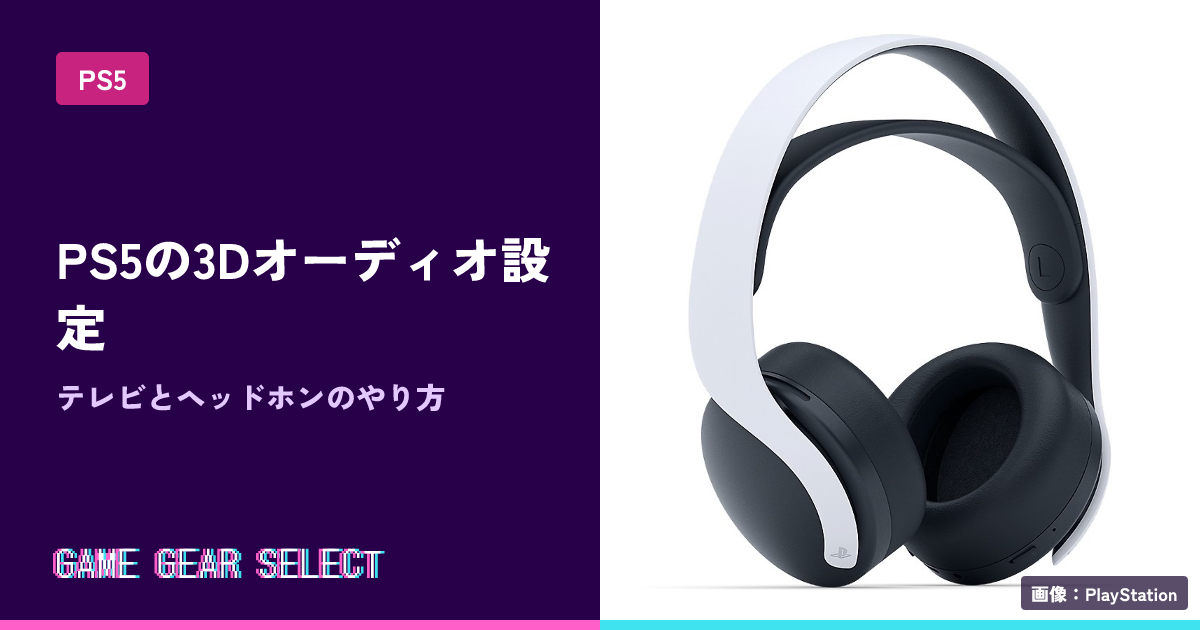
ほかに、PS5 では本体の 3D オーディオ設定があります。→ PS5の3Dオーディオ設定
どう選べばいい?
- まず今のヘッドセットで OS の空間オーディオを試す。無料なので負担がありません
- 買い替えるなら、重さ・マイク・接続方式を優先し、サラウンド機能は付加価値と考える
- 選び方全体は ゲーミングヘッドセットのおすすめ と 有線・ワイヤレスの違い を参照
よくある質問
Q. 7.1ch のヘッドセットは本当に7つのスピーカーが入っている?
「バーチャル7.1ch」と書かれた製品は、左右2つのドライバー(スピーカー部分)の音をソフトで加工して7.1chのように聞かせる方式です。製品ごとの構造は、各メーカーの仕様ページで確認してください。
Q. 空間オーディオはどのゲームでも効く?
OS 側の加工は多くのゲームで使えますが、対応コンテンツのほうが効果的な場合があります。
Q. 音楽にも使っていい?
使えますが、音の広がりが変わるため、好みで切り替えてください。
まとめ
- バーチャルサラウンドは、ステレオを加工して立体的に聞かせる機能
- FPS で有利かは人による。ステレオと比べて選ぶ
- 二重がけを避け、まず無料の Windows Sonic から試す
出典
- Windows で空間サウンドを有効にする方法 — Microsoft サポート, 2026-11-24 確認
- Dolby Access — Microsoft Store, 2026-11-24 確認
- ドルビーアトモス — Dolby, 2026-11-22 確認