在宅勤務やオンライン授業、ライブ配信など、私たちの日常に欠かせない存在となった「ウェブカメラ」。
映像や音声の品質が上がるだけで、会議の印象や配信の見やすさは大きく変わります。
最近は、マイク付きモデルやフルHD・4K対応の高性能タイプ、さらにはコンパクトで安いモデルまでラインナップが充実。
中でも、定番のロジクール(Logicool)やエレコム(ELECOM)は使いやすさと画質の両立で人気を集めています。
本記事では、テレワークや配信、オンライン会議など利用シーン別におすすめのウェブカメラを紹介。
画質・マイク性能・設置方法などのポイントを押さえながら、自分にぴったりの1台を見つけるための選び方もわかりやすく解説します。
ウェブカメラの選び方とチェックポイント
ウェブカメラを選ぶときに最も重要なのは、用途に合った性能と機能を見極めることです。
テレワークでの会議、YouTubeやTwitchでの配信、オンライン授業など、使うシーンによって求められる条件は大きく異なります。
ここでは、失敗しないために確認すべき主なポイントを順番に解説します。
1. 解像度とフレームレート
映像の“鮮明さ”を左右するのが解像度とフレームレートです。
現在主流はフルHD(1080p)対応モデルで、滑らかな映像を求めるなら60fps対応の機種が理想的です。
配信者やクリエイターには、4K対応カメラも選択肢に入りますが、
ビデオ会議中心なら1080pで十分実用的です。
また、暗い部屋での撮影が多い場合は「HDR補正」や「自動明るさ調整」機能があるモデルを選ぶと、
ノイズの少ない自然な映像を保てます。
2. マイク性能と音質
「マイク付きウェブカメラ」は、音声も一緒に録音できる便利なタイプです。
ただしモデルによって音質に差があるため、ノイズキャンセリング機能や自動ゲイン調整が搭載されているかを確認しましょう。
特にオンライン会議や配信では、周囲の雑音を抑え、声をクリアに伝えるマイク感度が重要です。
また、より自然な音声を求めるなら、ステレオマイク内蔵タイプを選ぶのもおすすめです。
最近ではロジクールの上位モデルやエレコムのビジネス向けシリーズにも高音質仕様の製品が増えています。

3. 画角と設置スタイル
自分をどの範囲まで映したいかで「画角」もチェックすべきポイントです。
1人用の会議なら70〜80度前後の標準画角、複数人での打ち合わせや配信スタジオなら90度以上の広角レンズが便利です。
設置方法にも注目しましょう。
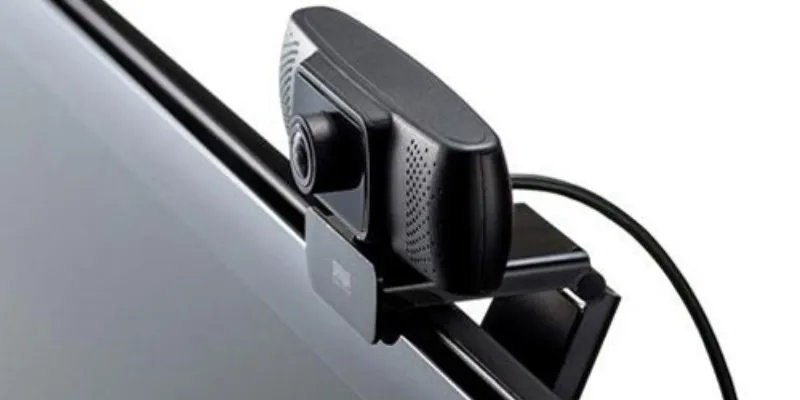
ノートPCに取り付けるクリップ式、デスク上に置く自立型、撮影位置を自由に変えられる三脚対応モデルなどがあります。
また、「プラグアンドプレイ」対応のUSB接続なら、ドライバを入れずにすぐ使える点も安心です。
4. ブランド信頼性とサポート
ウェブカメラは頻繁に使う機器だからこそ、サポート体制が整っているブランドを選びたいものです。
ロジクール(Logicool)は世界的に評価が高く、安定したドライバ更新と品質で人気があります。
一方で、エレコム(ELECOM)は価格を抑えつつ日本語サポートが充実しており、
初めて購入するユーザーにも扱いやすいブランドです。
また、AVerMediaやElgatoなど、配信用途に特化したメーカーも選択肢に加えると、
高品質な映像や音声を求める配信者にとって満足度の高い環境を構築できます。
5. 価格とコスパのバランス
最近は1万円未満でも十分な性能を持つモデルが増えています。
「安い=低品質」とは限らず、コスパ重視のエントリーモデルでも1080p・マイク内蔵・自動補正といった機能を備えた製品が多数登場。
Amazon限定モデルやセール時を狙えば、上位機種をお得に購入できることもあります。
価格帯の目安としては、
- 5,000円前後:エレコムやバッファローなどのビジネス向け入門機
- 10,000〜15,000円:ロジクールやAVerMediaのスタンダードモデル
- 20,000円以上:配信者・クリエイター向けの高画質・多機能モデル
自分の用途と予算を整理し、必要十分な性能を持つモデルを選ぶことが大切です。
ブランド別おすすめウェブカメラ【ロジクール(Logicool)編】
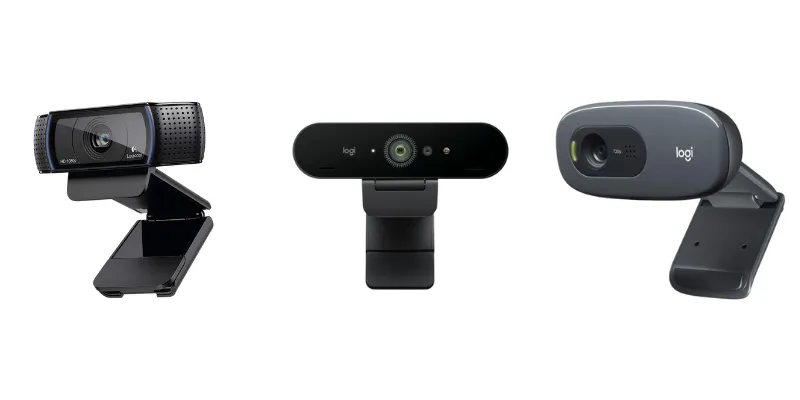
国内外を問わず圧倒的な信頼性を誇るブランド、Logicool(海外名:Logitech)。
「ウェブカメラ ロジクール」で検索すると、多くの記事で上位にランクインしており、テレワークから配信用途まで幅広くカバーしています。
この章では、用途や予算に応じておすすめのウェブカメラをロジクール製品から厳選して紹介します!
主要モデル比較表
| モデル | 解像度/フレームレート | 画角 | 特長 | 用途 |
|---|---|---|---|---|
| Logicool C920n | フルHD 1080p/30fps(最大60fps対応機種あり) | 78°程度 | 最もバランスの取れた定番モデル。オートフォーカス・ステレオマイク付き。 | 会議・配信のスタート用 |
| Logicool HD Pro Webcam C920S | フルHD 1080p/30fps以上対応 | 約78° | プライバシーシャッター付き。コストパフォーマンスに優れたモデル。 | リモートワーク・エントリー配信向け |
| Logicool BRIO 100 | フルHD 1080p/30fps以上 | 約65〜90°(モデルにより) | スタイルを重視したデザイン。USB-C接続対応。 | 配信・映像利用にも対応 |
| Logicool HD Webcam C270n | HD 720p/30fps | 約55° | 予算を抑えたい入門用モデル。ノイズリダクションマイク搭載。 | 会議中心・簡易用途向け |
各モデルの注目ポイント
Logicool C920n

定番中の定番モデルとして「どれがいいか分からないなら、とりあえずC920n」という声も多いです。
オートフォーカス・自動光補正(RightLight 2)を備え、オンライン会議や配信での映り・音声ともに安定しています。
「ウェブカメラ おすすめ」記事でも登場率が高く、実用性と価格のバランスが取れた1台と言えます。
Logicool HD Pro Webcam C920S
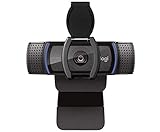
C920nと同系列ながら、プライバシーシャッターを備えるなど実用性に加えて安心感があります。
クリップ式と三脚対応の汎用設計で、配信スタジオやリモートワーク環境にも適しています。
初めてウェブカメラを使って配信を使用と考える方におすすめのモデルです。
Logicool BRIO 100

デザイン性や機能性を少し高めたいなら、BRIOシリーズが選択肢になります。
USB-C接続や高性能マイク付きのモデルもあり、配信用途にも耐えうる仕様。
ただし、価格とのバランスを考えると「コスパ重視」層にはややオーバースペックと感じる場合もあります。
Logicool HD Webcam C270n

価格を最優先するなら、この入門モデルが有力です。
解像度は720pですが、基本的な会議・授業用途には十分。
ただし、「動画配信」や「画質重視の撮影」では物足りなさを感じることもあるため、用途を明確にして選ぶことが重要です。
ロジクール製ウェブカメラを選ぶメリットと注意点
メリット
- 多くの記事・レビューでも、Logicool(ロジクール)製ウェブカメラが高評価を得ており、選び方ガイドでも上位にランクされています。
- ドライバ・ソフトウェア(Logi Tune/Logi Capture)による映像・音声の調整が充実。
- 会議・配信用プラットフォーム(Zoom/Teams/Google Meet)との互換性も高く、安心して導入できます。
注意点
- より高解像度(4K)・高フレームレートを求める配信者やクリエイターには、上位モデル・他ブランドの検討が必要。
- 入門モデル(例:C270n)の解像度は720pで、画質にこだわると物足りなさあり。
- 安いモデルを安易に「配信用」として使うと、マイク性能や明るさ補正などで不満を感じることがあります。
ブランド別おすすめウェブカメラ【エレコム(ELECOM)編】
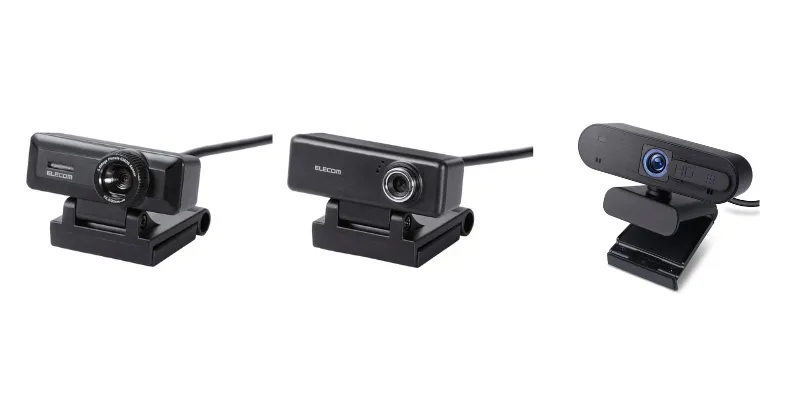
エレコムは日本メーカーならではの安心感・価格帯の幅広さ・接続の手軽さで人気のブランドです。
特にエレコムは「ウェブカメラ おすすめ 安い」といった検索ワードでも上位に表示されることが多く、
在宅勤務からオンライン授業、簡易的な配信まで対応できる豊富なラインナップを揃えています。
エレコム製ウェブカメラの特徴
- 価格帯が広く初心者にも優しい
3,000円台のエントリーモデルから、10,000円前後の高画質モデルまで幅広く展開。
安いウェブカメラを探している人には、最もおすすめの選択肢です。 - 日本語マニュアルとサポートが充実
ドライバや設定ツールが日本語対応しており、初心者でも安心して導入できます。
また、全国の家電量販店で取り扱いが多く、すぐに実機を確認できる点もエレコムの強みです。 - マイク付きモデルが豊富
すべてのラインナップで「マイク付きウェブカメラ」を展開。
ZoomやTeamsなどのオンライン会議アプリに標準対応し、ドライバ不要で即使用可能(プラグアンドプレイ)なのも魅力です。
主要モデル比較表
| モデル名 | 解像度/フレームレート | マイク | 特徴 | 主な用途 |
|---|---|---|---|---|
| UCAM-C310FBBK | フルHD 1080p/30fps | 内蔵マイク | オートフォーカス搭載の定番モデル。低価格でバランス良好。 | テレワーク/会議 |
| UCAM-C520FBBK | フルHD 1080p/60fps | ステレオマイク | 高フレームレート・滑らかな映像。配信者にも人気。 | 配信/ゲーム実況 |
| UCAM-C820ABBK | フルHD 1080p/30fps | ステレオマイク | 広角レンズ搭載。複数人での会議に便利。 | 会議室・グループ用途 |
各モデルの解説とおすすめポイント
UCAM-C310FBBK

もっともスタンダードなエレコムの人気モデル。
オートフォーカス搭載で、顔の位置や距離が変わってもピントが自動調整されます。
解像度は1080p、30fpsと十分で、コスパを重視する人にぴったりの「失敗しない1台」です。
UCAM-C520FBBK

配信・ゲーム実況など動きのある映像を求めるユーザーに最適なモデル。
60fps対応で滑らかさが圧倒的に向上しており、
「ウェブカメラ 配信」キーワードで検索される記事でも上位にランクインしています。
また、広角レンズ+ステレオマイクにより、声と表情をしっかりキャッチします。
UCAM-C820ABBK

会議室や複数人の打ち合わせ向けに設計された広角モデル。
視野角が広く、90度以上の画角で全員の顔を映すことができます。
光量の自動補正機能も搭載しており、明るさにムラが出にくいのも特徴です。
エレコムのメリットと注意点
メリット
- 日本語サポートと国内在庫が充実しており、トラブル対応が早い。
- 価格帯が広く、「安くても画質が良い」モデルが多い。
- 家電量販店や通販サイトで入手しやすく、即日配送にも対応。
注意点
- マイク性能はモデルによって差があり、配信用には外部マイク併用がベター。
- オートフォーカス精度はロジクール製品にやや劣る。
- 上位機種でも「HDR補正」や「AIトラッキング」などの先進機能は非搭載のものが多い。
ロジクールとの比較まとめ
| 項目 | ロジクール | エレコム |
|---|---|---|
| 画質 | 高精細・自然な色再現 | 明るく鮮明、ややコントラスト強め |
| マイク性能 | 高感度ステレオ、ノイズ処理優秀 | モノラル中心、配信用には工夫が必要 |
| サポート | グローバル対応/専用アプリ有 | 国内サポート/初心者向け設計 |
| 価格帯 | 6,000〜20,000円前後 | 3,000〜10,000円前後 |
| おすすめ層 | 配信・プロ用途 | 初心者・コスパ重視派 |
エレコムは、初めてウェブカメラを導入する人や、コスパを重視したいビジネスユーザーに最適なブランドです。
特に、「安い・マイク付き・簡単」という3条件を求める人に向いており、
「会議も配信も1台で済ませたい」という層には非常に人気があります。
用途別おすすめモデル比較(配信/会議/安いモデル)
ウェブカメラ選びで最も重要なのは、「どのシーンで使うか」を明確にすることです。
同じ1080p対応でも、フレームレート・マイク性能・設置のしやすさなどの違いで、満足度は大きく変わります。
ここでは、目的別に最適なモデルをピックアップし、それぞれの特徴を比較していきます。
配信・クリエイター向けおすすめモデル
| モデル名 | 解像度/fps | 特徴 | マイク | おすすめ度 |
|---|---|---|---|---|
| Logicool C920S | フルHD 1080p/30fps | オートフォーカス・プライバシーシャッター付き | ステレオマイク | ★★★★★ |
| Logicool BRIO 100 | フルHD 1080p/60fps | 高速フレームレート・HDR補正搭載 | 高感度マイク | ★★★★☆ |
| ELECOM UCAM-C520FBBK | フルHD 1080p/60fps | 広角・滑らかな映像で配信に最適 | ステレオマイク | ★★★★☆ |
特徴解説
配信用途では、フレームレート(fps)とマイク性能が最重要。
配信画面で動きの滑らかさを求めるなら、60fps対応モデルを選びましょう。
エレコム UCAM-C520FBBK は、低価格ながら滑らかな映像が得られ、配信入門者にも人気。
一方で、プロクラスの映像を求める場合は「Logicool BRIO」や「AVerMedia PW515」のようなHDR補正付きモデルが強力です。
会議・テレワーク向けおすすめモデル
リモート会議やオンライン面接など、ビジネス用途では「映りの自然さ」「安定した接続」「マイクの聞き取りやすさ」が重要です。
特に照明環境や通信環境が一定でない場合でも、自動補正機能付きのモデルを選ぶと快適に使えます。
以下の表では、会議用に人気の4モデルを比較しています。
| モデル名 | 解像度/fps | 画角 | マイク | 特徴 | おすすめ度 |
|---|---|---|---|---|---|
| Logicool C920n | フルHD 1080p/30fps | 約78° | ステレオマイク | 自動光補正「RightLight 2」搭載。映像・音声のバランス◎ | ★★★★★ |
| ELECOM UCAM-C310FBBK | フルHD 1080p/30fps | 約75° | モノラルマイク | オートフォーカス+自動明るさ調整。コスパ優秀 | ★★★★☆ |
| Logicool C270n | HD 720p/30fps | 約55° | モノラルマイク | シンプル構造で軽量。USB接続のみで即使用可 | ★★★★☆ |
| ELECOM UCAM-C820ABBK | フルHD 1080p/30fps | 約90°(広角) | ステレオマイク | グループ会議に最適。広角+自動補正対応 | ★★★★☆ |
各モデルの特徴と選び方
Logicool C920n
会議用ウェブカメラの定番。映像の自然さと安定感でビジネス利用者から圧倒的な支持を得ています。
光量の少ない環境でも自動補正で明るく見やすく、Zoom/Teams/Google Meet対応も安定。
ELECOM UCAM-C310FBBK
コスパに優れたフルHDモデル。
自動明るさ調整とオートフォーカスを搭載しており、価格帯以上の性能を持ちます。
初めてのテレワーク導入や在宅勤務環境の整備にもおすすめ。
Logicool C270n
必要最低限の性能ながら、720pでも十分な映像品質を確保。
軽量で設置もしやすく、USB接続だけで即使用可能。
家庭用や教育機関でのリモート授業などにも最適です。

ELECOM UCAM-C820ABBK
広角レンズを搭載したグループ会議向けモデル。
複数人を映す必要があるミーティングに最適で、90°以上の広い画角が強みです。
明るさの自動補正にも対応しており、映像にムラが出にくいのも特徴です。
会議用カメラ選びのポイント
- 個人利用中心なら「Logicool C920n」または「ELECOM C310FBBK」
- 複数人で使用する会議室なら「ELECOM C820ABBK」
- コスパと軽量性重視なら「Logicool C270n」
どのモデルもマイクを内蔵しており、外付けマイクを用意しなくてもすぐ使える点が大きなメリットです。
また、照明条件が悪い部屋でも映りが暗くなりにくい機種を選ぶことで、
「印象の良いオンライン会議」を実現できます。
価格重視・コスパ重視派におすすめモデル
| モデル名 | 解像度 | fps | 特徴 | 価格帯 | 備考 |
|---|---|---|---|---|---|
| ELECOM UCAM-C100FBBK | HD 720p | 30fps | 手軽・軽量・初心者向け | 約2,800円 | テレワーク入門に◎ |
| Logicool C270n | HD 720p | 30fps | シンプルで使いやすい | 約3,000円 | 家庭・教育向け |
| ELECOM UCAM-C310FBBK | フルHD 1080p | 30fps | クリアな映像+内蔵マイク | 約4,000円 | ベストバランス |
特徴解説
コスパを重視するなら、3,000〜5,000円前後のモデルが狙い目です。
ロジクールC270nは信頼性の高い定番製品で、設定不要で即使用可能。
また、エレコムC310FBBKは1080p対応ながら価格が安く、
「安いのに映像が綺麗」と評価されている人気モデルです。
シーン別選び方まとめ
| シーン | 重視ポイント | おすすめブランド/モデル |
|---|---|---|
| 配信・実況 | フレームレート/マイク性能/明るさ補正 | Logicool BRIO 100/ELECOM C520FBBK |
| テレワーク/会議 | 安定した接続性・画質・視野角 | Logicool C920n/ELECOM C820ABBK |
| 価格重視/初心者 | コスパ/使いやすさ/ドライバ不要 | ELECOM C100FBBK/Logicool C270n |
ウェブカメラの使い方・接続方法と設置のコツ
ウェブカメラは、基本的に「USB接続するだけで使える」プラグアンドプレイ対応モデルが主流です。
とはいえ、映像が暗く見えたり、マイク音量が小さくなったりといったトラブルも起こりがち。
ここでは、初めての人でも迷わないウェブカメラの使い方を、ステップごとにわかりやすく解説します。
基本の接続手順
- USBケーブルをPCに接続する
ほとんどのウェブカメラはUSB-AまたはUSB-C接続で動作します。
パソコンに差し込むと、自動的にドライバがインストールされ、数十秒で認識されます。 - OSが自動でデバイスを認識
Windows 10/11、macOSともに標準ドライバに対応。
エレコムやロジクールなど主要メーカーのウェブカメラは、追加インストール不要で使用可能です。 - カメラアプリまたは会議ソフトで映像確認
Windowsでは「カメラ」アプリ、macでは「FaceTime」や「Photo Booth」で映像を確認できます。
ZoomやTeamsなどの会議アプリでは、自動的にカメラが選択される場合もあります。 - マイク付きウェブカメラの場合は音声もチェック
「サウンド設定」→「入力デバイス」で、ウェブカメラのマイクが認識されているか確認します。
音量が小さい場合は、自動ゲイン調整をオフにして手動で上げると改善されることがあります。
配信や会議で映りを良くする設定
配信・会議の印象は「画質」よりも照明とカメラ位置で大きく変わります。
以下のポイントを意識するだけで、同じウェブカメラでもワンランク上の映りになります。
- 照明は顔の正面や斜め前から当てる
逆光や上からの照明だと顔が暗くなりがち。自然光またはリングライトを活用するのがおすすめです。 - カメラは目線の高さに設置
下からのアングルは顔の輪郭が崩れやすく、目線と水平の位置にセットすると自然な印象に。 - 背景はシンプルに、色は明るめに
壁やカーテンなど背景が乱雑だと画質が下がって見えるため、白やグレーなどの無地背景が理想です。 - 明るさ・コントラストを微調整
ロジクールの「Logi Tune」やエレコムの専用ツールを使えば、明るさや色温度を簡単に調整可能です。
マイク音声の調整ポイント
「ウェブカメラ マイク付き」モデルを使う場合は、音質にも注意しましょう。
会議や配信で聞き取りにくい原因の多くは、マイクの位置と環境音です。
- 距離は30〜50cmが理想
近すぎると息の音が入り、遠すぎるとノイズが増加します。 - ノイズキャンセリングを有効化
ロジクールやエレコムのアプリには、環境音を抑える設定があります。 - 外部マイクとの併用も検討
よりクリアな音質を求めるなら、USBコンデンサーマイクやピンマイクとの組み合わせが効果的です。
トラブルシューティング:映らない・音が出ない時の確認
もしカメラが認識されない・音声が入らない場合は、以下を順に確認しましょう。
| トラブル内容 | 主な原因 | 対処法 |
|---|---|---|
| カメラが映らない | USBポートが認識していない | 別のUSBポートに挿し直す/再起動する |
| 映像が暗い・粗い | 光量不足/自動補正が無効 | 明るい照明を追加/設定アプリで補正をオン |
| マイクが反応しない | 音声デバイスが別に選択されている | 設定でウェブカメラのマイクを選択 |
| 映像が逆さまになる | カメラの角度・設置位置 | クリップの固定位置を調整 |
| アプリでカメラが選択できない | 他アプリが使用中 | 他アプリを閉じる/再接続する |
多くのウェブカメラは再接続・再起動で解決できるトラブルがほとんどです。
また、Windows Updateやドライバ更新を定期的に行うことで安定性も向上します。
設置環境を整えるコツ
- 三脚穴付きモデルはアングル調整が容易
手持ち撮影や配信用には、三脚対応モデルを選ぶと設置が安定します。 - ケーブルの取り回しも意識する
USBケーブルが短いモデルでは、延長ケーブルを用意しておくと柔軟な配置が可能。 - ノートPC利用者は角度を微調整
ノート上部に固定する際は、角度が下向きにならないように微調整するのがポイントです。
まとめ
購入ガイド:どんな人にどれを選ぶか
- 動画配信・配信実況を本格的に始める方
→ マイク性能+60fps以上の滑らか映像が鍵。Logicool BRIO 100を検討。 - リモート会議・テレワーク中心の方
→ 安定性と操作の簡単さを重視。Logicool C920nまたはエレコムC310FBBKが最適。 - まずは費用を抑えて導入したい方
→ 2〜4万円以内で十分な性能を持つモデルあり。エレコムC100FBBKで入門+必要に応じてアップグレードも可能。
選び方のポイントまとめ
- 画質:1080p対応が基準。60fps以上なら映像が滑らか。
- マイク付き:マイク内蔵でも十分なモデルあり。ただし音質を極めるなら外部マイクも検討。
- 設置・画角・照明:クリップ式/三脚対応/広角レンズなど、利用環境に合った設置方式。
- ブランド信頼性:ロジクール・エレコムなど、サポート体制やレビュー実績が多いブランドが安心。
- 価格と用途のバランス:用途が明確なら3〜5万円以内で高性能モデルを選べます。無理に最上位モデルを選ぶ必要はありません。