ACE COMBAT 8 フライトスティック(HORI)の使い方|価格・PCの不具合とファームウェア更新
この記事には広告(アフィリエイトリンク)が含まれます。
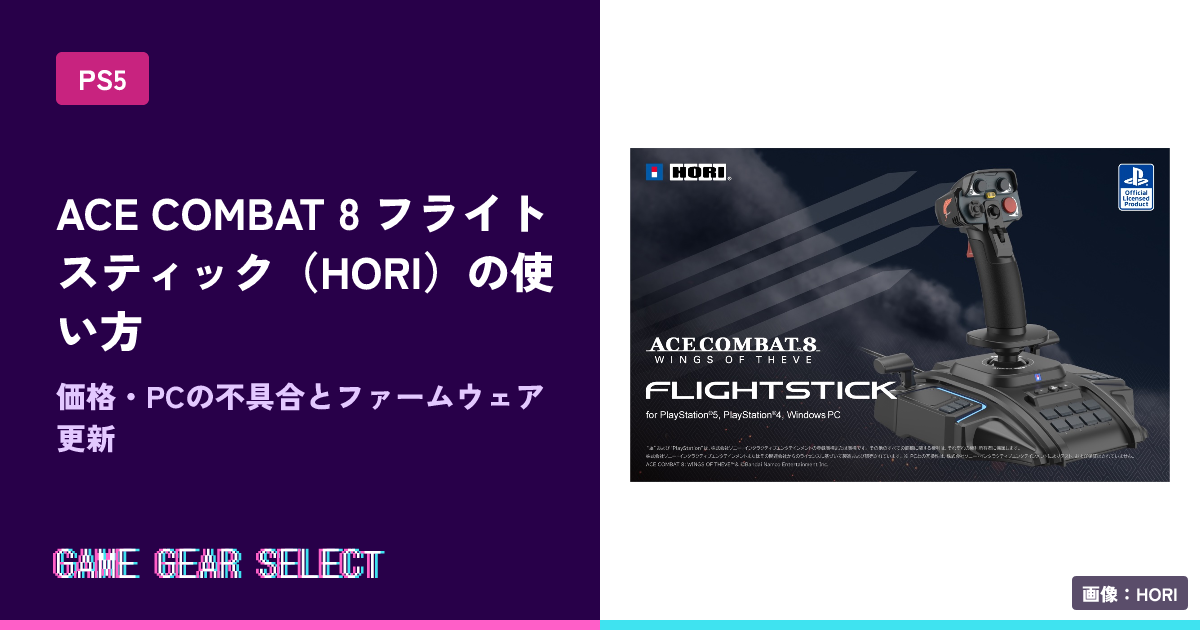
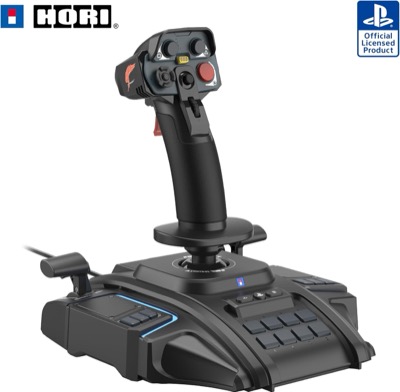
HORIの「ACE COMBAT 8: WINGS OF THEVE フライトスティック」(型番 SPF-034)をPC(Steam版)の「FLIGHTモード」で使うと、ヨー(スティックのひねり)が左に入り続ける不具合があります。HORIは2026年10月6日にこれを公表し、10月7日にファームウェアの修正版(V1.60)を配信しました。
先にできる回避策は、製品背面のモード切替スイッチを「PADモード(XInput)」にすることです。HORIは、ゲーム内の操作性にPADモードとの差はないと案内しています。ここではHORIの公式案内をもとに、不具合の対処と更新の手順、よくある設定をまとめます。
価格と発売日は?
| 項目 | 内容 |
|---|---|
| 製品名 | ACE COMBAT 8: WINGS OF THEVE フライトスティック for PlayStation 5, PlayStation 4, Windows PC |
| 型番 | SPF-034 |
| 価格 | 21,980円(税込、HORI の本体価格) |
| 発売 | 2026年10月 |
| 対応機種 | PS5、PS4、PC(Windows 11) |
| セット内容 | フライトスティック、USBケーブル(Type-A to Type-C)、モジュラーケーブル、取扱説明書 |
価格・発売時期・セット内容は HORI の製品ページ(2026年11月4日確認)によります。スティックには、磁気で位置を読み取る非接触の「ホールセンサー」を使っていると HORI は説明しています。
Amazon では、販売元 Amazon.co.jp で21,919円でした(2026年11月4日時点)。商品名に「10/7 ファームウェアアップデート済」と書かれています。
どんな不具合?どう直す?
HORIの2026年10月6日の告知によると、症状と条件は次のとおりです。
| 項目 | 内容 |
|---|---|
| 症状 | ヨー(スティックのひねり)が左に入り続ける |
| 条件 | PC(Steam版)で「FLIGHTモード」を使ったとき |
| FLIGHTモード | DirectInput形式で認識される(不具合が出る側) |
| PADモード | XInput形式で認識される(問題なく使える) |
| 原因 | プログラムに起因するとHORIが説明 |
直す方法は2つあります。
- すぐ使いたいとき:製品を一度PCから外し、背面のモード切替スイッチを「PADモード」にしてから接続し直す(接続中にスイッチを切り替えると意図しない動作になる場合があるとHORIが案内しています)
- 根本的に直したいとき:次の手順でファームウェアを更新する
ファームウェアの更新手順は?
HORIの2026年10月7日の告知では、専用アプリ「HORI Control Center」で更新します。更新後のバージョンは V1.60 と案内されています。
- HORI公式サイトから「HORI Control Center」をダウンロードして、セットアップする
- 製品本体のモードを「PS5モード」にして、HORI Control Center に接続する
- アプリで「設定」を選ぶ
- 「バージョン更新」を選んで、更新を実行する
- ファームウェアバージョンが V1.60 と表示されたら完了(最新でないときは「バージョン更新」ボタンが青く表示される)
うまくいかないときは、製品を一度PCから外してつなぎ直してから、もう一度更新を試すようHORIが案内しています。
アプリ側も2026年10月16日に更新されています。LEDライトをオフにする機能と、ファームウェア更新があるときにポップアップで知らせる機能が加わりました。アプリの更新は、右上の「オプション」→左上の「アップデート」→「バージョン更新」の順です。
つなげるのはどの機種?
HORIのサポートページによると、対応は次のとおりです。
- PlayStation 5、PlayStation 4、PC(Windows 11)で使えます
- それ以外のハードウェアでは使えません
- ポータブルPCや仮想PCは動作保証外です
PS5・PS4で使うときは、次の点に気をつけてください。
- 本体を買った直後や初期化した直後の初期設定画面では、このスティックは使えません。DualSense(PS4はDUALSHOCK 4)で初期設定を終えてから使います
- PS5・PS4のシステムソフトウェアを最新にします
- USBハブや延長ケーブルは使わず、本体に直接つなぎます(接続が切れる原因になるとHORIが案内しています)
- ゲームソフトも最新版にアップデートします
- スティックの(PS)ボタンでは、本体の電源は入らず、レストモードも解除できません
ボタン割り当てやデュアルスティックは?
ボタンの割り当てはコントローラー上で設定できます。感度などの調整は、専用アプリ(HORI Control Center)で行います。
デュアルスティック機能は、スティックを2台つないで1台のデバイスとして使う機能です。
- スティックを2台用意する(製品には1台しか入っていないため、もう1台は別途必要)
- 右手用(A)と左手用(B)を、付属のモジュラーケーブルでつなぐ
- 右手用(A)だけを機器にUSBでつなぐ
2台ともUSBでつなぐと、デュアルスティック機能は解除されます。また、使用中はボタン割り当ての設定ができません。使う前に設定した割り当ては引き継がれます。
よくある質問
Q. 不具合はPS5でも起きますか?
HORIの告知で不具合が書かれているのは、PC(Steam版)のFLIGHTモードです。PS5での同じ症状は告知に書かれていません。
Q. 対応ゲームはACE COMBAT 8だけですか?
HORIは、ゲームソフトの対応表を公式サポートページで公開しています。表にないソフトは、モード切替スイッチを「PADモード」にして試すよう案内しています。表の更新日より後に出たソフトは、HORIが検証していない場合があります。
Q. ネジで固定できますか?
HORIのサポートページに、固定方法のページ(「フライトスティックの固定について」)があります。手順は公式ページで確認してください。
Q. 直らないときはどうしますか?
HORIの商品サポートセンターに問い合わせるか、商品修理のお申し込みフォームから申し込みます。
まとめ
PCで使うときの結論は、ファームウェアをV1.60に更新する。すぐ使いたいならPADモードです。PS5・PS4では、初期設定をDualSenseで済ませ、本体に直接つなぐ点を守ってください。
PC向けのスティック全般の選び方は、PC用ジョイスティック完全ガイドも参考にしてください。
出典
- SPF-034 の【お知らせとお詫び】 — HORI, 2026-10-06
- SPF-034 のファームウェアアップデートのお知らせ — HORI, 2026-10-07
- 専用アプリ「HORI Control Center」アップデートのお知らせ — HORI, 2026-10-16
- 故障かな?と思ったら(SPF-034) — HORI, 2026-10-01
- ACE COMBAT 8 フライトスティックが2026年10月登場 — HORI, 2026-06-17