PS5のシェアプレイとシェアスクリーンの違いと使い方
この記事には広告(アフィリエイトリンク)が含まれます。
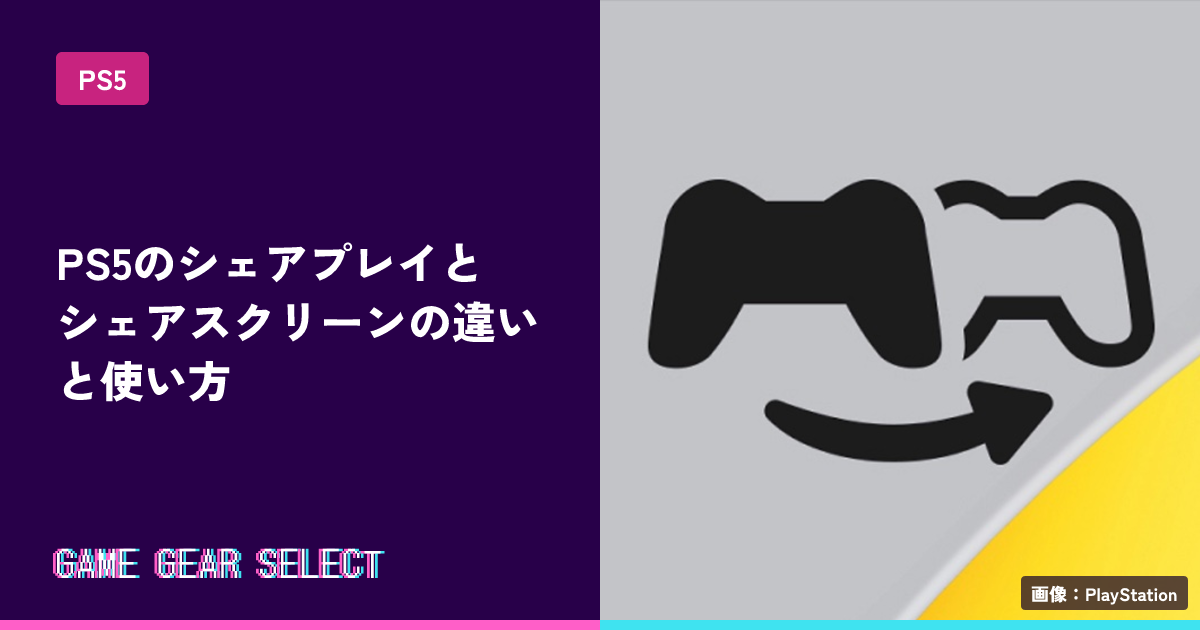
シェアプレイは「フレンドにコントローラーを貸して、一緒に(または代わりに)遊べる機能」です。シェアスクリーンは「自分のゲーム画面をパーティーの人に見てもらう機能」です。操作できるのがシェアプレイ、見てもらうだけなのがシェアスクリーン、と覚えると迷いません。この記事は、2026年10月26日時点のPlayStation公式サポートをもとにまとめています。
シェアプレイとシェアスクリーンの違いは?
公式サポートの説明を表にまとめます。
| 項目 | シェアプレイ | シェアスクリーン |
|---|---|---|
| できること | フレンドがあなたのゲームを操作する、または一緒に遊ぶ | パーティーの人があなたのゲーム画面と音声を見る |
| 相手がゲームを持っていない | 持っていなくても同じゲームを遊べる | 見るだけなので不要 |
| PlayStation Plus | 必要(ホストは加入が必須) | 公式には加入条件の記載がない |
| 人数 | 一度にビジター1人まで | 公式には記載がない |
| 時間 | ビジターが参加して1時間で自動終了 | 公式には記載がない |
| PS4の相手 | 招待できる(プレイモードに[画面をビジターにシェア]が出る) | PS4の相手と画面を共有するときは、シェアプレイを使うよう案内されている |
公式サポートの比較表で「PlayStation Plusに加入している必要があります」と書かれているのは、シェアプレイだけです。シェアスクリーンの説明には、加入条件は書かれていません。
シェアプレイの始め方は?
ホスト(招待する側)の手順です。
- PlayStation Plusに加入していることを確認する
- フレンドとパーティーのボイスチャットを始め、PSボタンでコントロールセンターを開いて、ボイスチャットのカードを選ぶ
- [シェアプレイを開始]を選ぶ
- フレンドを招待し、[プレイモード]を選ぶ
- 相手が参加してビジターになると、シェアプレイが始まる
招待された側は、お知らせで招待を開き、[参加]を選びます。ホストが選んだプレイモードで、ホストのゲーム画面が表示されます。
ビジターが抜けるときは、パーティーのボイスチャットのカードでホストを選び、[シェアプレイを退出]を選びます。ゲームホームからも終了できます。シェアプレイ中はゲームホームにシェアプレイのアイコンが出るので、別の画面に移ったあとも、そこからホストの画面に戻れます。
ボイスチャットに使うヘッドセットは PS5のワイヤレスヘッドセットの接続方法 で紹介しています。
シェアプレイのモードは2つ
| モード | できること | 必要な条件 |
|---|---|---|
| あなたに代わってビジターがプレイ | 手助けが必要なときに、ビジターにゲームを操作してもらう | ホストがPlayStation Plusに加入している |
| ビジターと一緒にプレイ | ホストとビジターが一緒に遊ぶ | ホストとビジターの両方がPlayStation Plusに加入している |
招待したプレイヤー(ビジター)がPlayStation Plusに入っていないと、[ビジターと一緒にプレイ]は選べません。モードの変更や停止は、コントロールセンターのパーティーのボイスチャットのカードから[シェアプレイのオプション]を選びます。
シェアプレイの制限と注意点は?
公式サポートに書かれている主な制限です。
- シェアプレイできるのは、ビジターが参加してから1時間。経過すると自動で終了する
- シェアプレイ中にトロフィーを獲得できるのはホストだけ
- ビジターはスクリーンショットやビデオクリップを保存できない
- PS5のシェアプレイ中は、リモートプレイとブロードキャストは使えない(リモートプレイについては「PS5リモートプレイの始め方」)
- ゲームやアカウントによっては、シェアプレイができなかったり、一部のシーンがビジターに表示されなかったりする
- ホストがゲーム以外の画面を表示しているときは、ビジターには待ち受け画像が表示される
- ホストがHDRを有効にしていると、ビジターに見える色がホストと違うことがある
- ビジターの年齢がゲームの年齢区分に達していない場合や、ビジターの国・地域でそのゲームが利用できない場合は、参加できない
- ゲストアカウントで使うには、[設定]>[ファミリーとペアレンタルコントロール]>[PS5本体制限]>[ユーザー作成とゲストログイン]>[許可する]が必要
快適に遊ぶ目安として、ホストとビジターの両方で、上りと下りの回線速度が2Mbps以上あることが推奨されています。速度は[設定]>[ネットワーク]>[インターネット接続を診断]で確かめられます。Wi-Fiが不安定なら、ゲーミングルーターの選び方 も参考にしてください。
ビジターのゲームはどうなる?
シェアプレイに参加すると、ビジターが遊んでいたゲームは中断されます。ゲームに戻れば、中断したところから再開できます。ただし、オンラインプレイ中だった場合はネットワーク接続が切れるため、戻ったときに手動で再接続する必要があります。
シェアスクリーンの始め方は?
公式サポートには、3つの始め方があります。
パーティーから始める
- 画面を共有する人とパーティーに参加する(またはパーティーを始める)
- ボイスチャットカードで[シェアスクリーン]アイコンを選ぶ
- [シェアスクリーンを開始]を選ぶ
クリエイトメニューから始める
- クリエイトボタンを押してクリエイトメニューを開く
- [シェアスクリーン]を選ぶ
- パーティーのボイスチャットに参加中なら[シェアスクリーンを開始]を選ぶ。参加していなければ、パーティーを作り、オープンパーティーのオプションを設定してから[シェアスクリーンを開始]を選ぶ
フレンドのプロフィールから始める
- フレンドのプロフィールを開き、[シェアスクリーン]アイコンを選ぶ
- [シェアスクリーンを開始]を選び、見てほしいフレンドを招待する
共有されるのはゲーム画面と音声だけです。ほかの画面や、ゲーム以外のアプリの画面は視聴者に見えません。ゲームによっては、一部のシーンが視聴者に表示されないことがあります。クリエイトボタンの使い方は PS5のスクリーンショットと動画の撮り方 も参考になります。
シェアスクリーンで視聴者とやりとりできる?
できます。コントロールセンターでボイスチャットのカードを選び、シェアスクリーンのアイコンから[視聴者のやりとり]をオンにします。[やりとりの位置]で、やりとりが表示される位置も変えられます。
視聴者にできることは次のとおりです。
- ポインターで画面の一部を示したり、書き込んだりする
- リアクションを送る
視聴者は、コントロールセンターのボイスチャットのカードからシェアスクリーンのカードを選び、映像のプレイヤーを選びます。相手のゲーム画面がフルスクリーンで表示されたら、次の操作でやりとりできます。
- ポインターの移動:左スティックで動かし、×ボタンで場所を示す。×ボタンを押しながら動かすと書き込める
- リアクション:R2ボタンを長押しして、アクションボタン(△○×□)のどれかを押し、R2から手を離して送る。離す前に同じボタンを何回か押すと、大きなリアクションになる
他の人の画面を見るには?
パーティーの人がシェアスクリーンを始めると、お知らせが届きます。PSボタンでコントロールセンターを開き、[お知らせ]からシェアスクリーンのお知らせを開くと、視聴が始まります。コントロールセンターにはシェアスクリーンのカードも表示されます。ゲームベースの[パーティー]タブで[参加可能]を見ると、[ON AIR]のアイコンが付いたパーティーを探せます。
見たい相手に頼みたいときは、ボイスチャットカードでその人を選び、[シェアスクリーンをリクエスト]を選びます。PlayStation Appでもフレンドのゲームプレイを見られます。
よくある質問
Q. 相手がゲームを持っていなくてもシェアプレイできますか?
できます。公式サポートでは、どちらがゲームを所有していても、両者が同じゲームを楽しめるとされています。ホストはPlayStation Plusへの加入が必要です。
Q. シェアプレイの時間制限はありますか?
あります。ビジターが参加して1時間経つと、自動で終了します。
Q. シェアプレイでトロフィーは誰がもらえますか?
ホストだけです。ビジターは獲得できません。
Q. シェアスクリーンにPlayStation Plusは必要ですか?
公式サポートには、シェアスクリーンの加入条件は書かれていません。公式の比較表で加入が必要とされているのは、シェアプレイだけです。
Q. シェアスクリーンでも、相手はゲームを操作できますか?
できません。視聴者ができるのは、ポインターでの指し示し・書き込みとリアクションです。操作を任せたいときは、シェアプレイを使います。
まとめ
- 相手に操作してほしい、一緒に遊びたい → シェアプレイ(PlayStation Plusが必要、1時間まで)
- 画面を見てもらうだけ → シェアスクリーン
- シェアプレイ中は、トロフィーはホストだけ・リモートプレイとブロードキャストは使えない
フレンドと遊ぶなら、コントローラーの状態も大切です。割り当ての変更は PS5のボタン割り当て変更のやり方 を参照してください。
出典
- PS5でシェアプレイを開始する方法 — PlayStationサポート, 2026-10-26確認
- PS5でシェアスクリーンを使用する方法 — PlayStationサポート, 2026-10-26確認
- PlayStation Plusサポート — PlayStationサポート, 2026-10-26確認