PS5の振動・トリガーエフェクト設定|DualSenseの強さを変える方法
この記事には広告(アフィリエイトリンク)が含まれます。
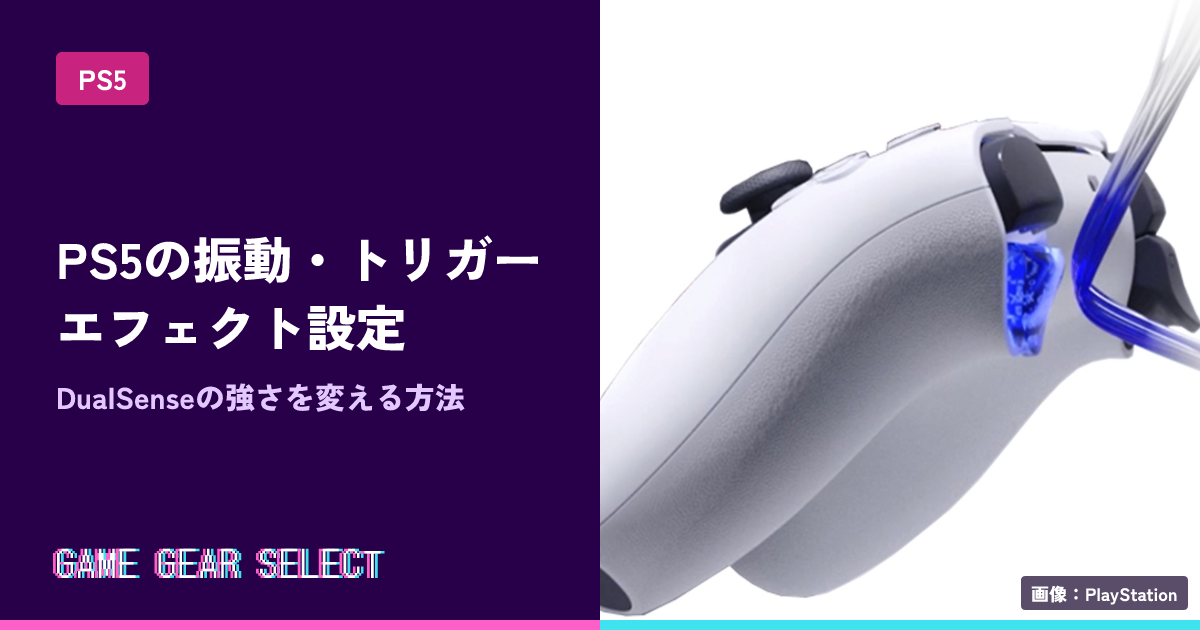
PS5でDualSenseの振動やトリガーエフェクトの強さを変えるには、ホーム画面の[設定]>[周辺機器]>[コントローラー(全般)]を開きます。強さは「オフ」「弱」「中」「強(標準)」から選べます。トリガーエフェクトは、対応しているゲームでだけ効果があります。 この記事は、2026年10月25日時点のPlayStation公式サポート「PS5でコントローラー全般の設定を変更する方法」をもとにまとめています。
振動とトリガーエフェクトの設定はどこ?
- ホーム画面で[設定]を開く
- [周辺機器]>[コントローラー(全般)]を選ぶ
- [振動の強さ]または[トリガーエフェクトの強さ]を選んで変える
PlayStation公式のアクセシビリティ機能のページによると、どちらも「オフ」「弱」「中」「強(標準)」から選べます。「強」には「(標準)」と添えられています。振動がうるさい、手が疲れるというときは「弱」や「オフ」を試してください。
トリガーエフェクト(アダプティブトリガー)は、L2/R2ボタンを押したときに抵抗感を出す機能です。
設定でできることは?
公式が挙げている項目は次のとおりです。
| 項目 | 内容 | ほかに適用されるコントローラー |
|---|---|---|
| 音量 | コントローラーのスピーカーの音量 | DualSense Edge、DUALSHOCK 4 |
| 振動の強さ | DualSenseの振動の強さ | PS VR2 Sense、DUALSHOCK 4 |
| トリガーエフェクトの強さ | L2/R2ボタンの抵抗感などの強さ。対応ゲームのみ | PS VR2 Sense |
| コントローラーのランプの明るさ | プレイヤーランプやライトバーなどの明るさ | DUALSHOCK 4 |
| 通信方法 | [USBケーブルを使う]か[Bluetoothを使う] | DualSense Edge、DUALSHOCK 4(※) |
| ボタンの長押し時間 | PSボタン・クリエイトボタンを長押しと見なす時間 | DualSense Edge、PS VR2 Sense、DUALSHOCK 4 |
| デバイスソフトウェア | DualSenseのアップデート | ― |
※CUH-ZCT1シリーズのDUALSHOCK 4には適用されません。
振動をオフにすると何が変わる?
ホーム画面の振動(ハプティックフィードバック)の設定も表示されなくなります。公式によると、[設定]>[アクセシビリティ]>[コントローラー]の[ホーム画面のハプティックフィードバック]は、振動の強さが「オフ」以外のときだけ表示されます。
DualSense Edgeでも同じ?
違います。DualSense Edgeは、振動の強さとトリガーエフェクトの強さを、この画面ではなくプロファイルごとに設定します。
- [設定]>[周辺機器]>[DualSense Edge ワイヤレスコントローラー]>[カスタムプロファイル]を開く
- プロファイルを作るか選び、[振動の強さ][トリガーエフェクトの強さ]を変える
ランプの明るさも、[設定]>[周辺機器]>[DualSense Edgeワイヤレスコントローラー]で設定します。通常のDualSenseとの違いは DualSense Edgeと通常のDualSenseの違い で整理しています。
ボタンの割り当ても変えられる?
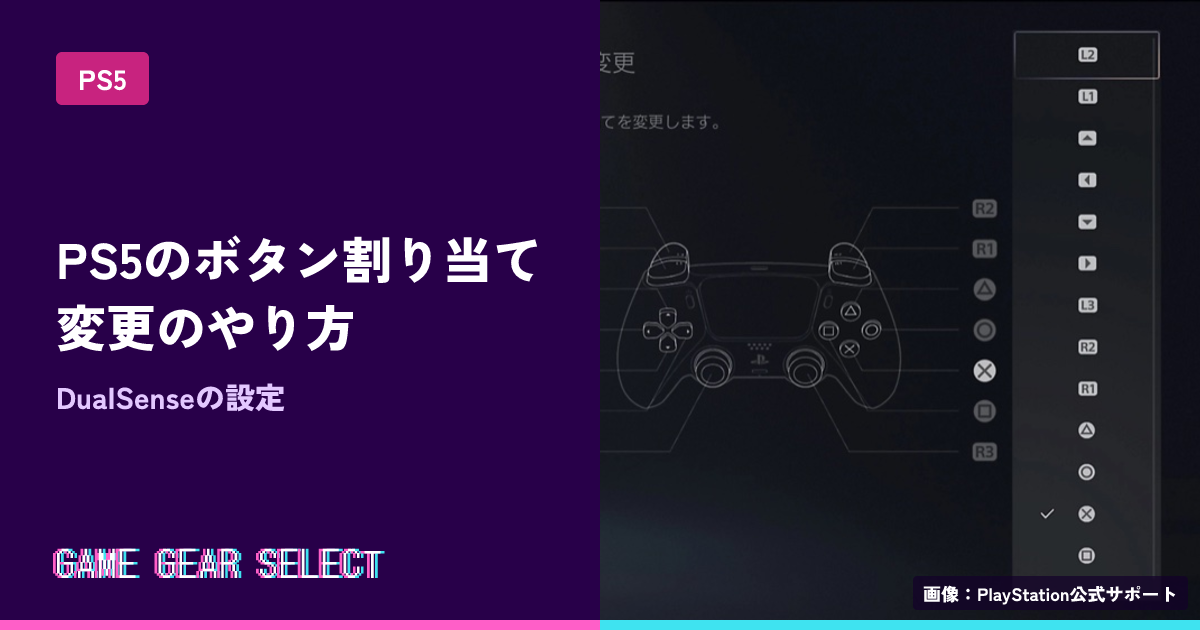
変えられます。ただし場所は[周辺機器]ではなく、[設定]>[アクセシビリティ]>[コントローラー]です。手順は PS5のボタン割り当て変更のやり方 にまとめています。
接続が途切れるときの設定は?
公式は、接続が途切れやすい場合、付属のUSBケーブルでコントローラーを本体につなぎ、通信方法を[USBケーブルを使う]にするよう案内しています。
- [Bluetoothを使う]のままだと、USBケーブルでつないでいても通信はBluetoothで行われる
- この設定は、CUH-ZCT1シリーズのワイヤレスコントローラー(DUALSHOCK 4)には適用されない
コントローラー自体の不調は PS5のDualSenseのリセット方法と対処法 も見てください。
よくある質問
Q. 振動やトリガーエフェクトは完全にオフにできますか?
できます。PlayStation公式のアクセシビリティ機能のページによると、どちらも「オフ」を選べます。
Q. すべてのゲームでトリガーエフェクトは効きますか?
いいえ。公式は、トリガーエフェクトに対応したゲームでのみ有効としています。
Q. 振動の設定はDUALSHOCK 4にも効きますか?
公式によると、振動の強さの設定はワイヤレスコントローラー(DUALSHOCK 4)にも適用されます。
Q. PS VR2 Senseコントローラーにも関係しますか?
振動の強さとトリガーエフェクトの強さの設定は、PS VR2 Senseコントローラーにも適用されると公式に書かれています。
Q. 設定が見つからないときは?
本体のアップデートでメニューの表記が変わることがあります。2026年10月25日時点の公式の表記で書いています。
まとめ
DualSenseの振動とトリガーエフェクトの強さは、[設定]>[周辺機器]>[コントローラー(全般)]で「オフ」「弱」「中」「強(標準)」から選べます。トリガーエフェクトは対応ゲームのみ、DualSense Edgeはプロファイルごとの設定です。
関連:DualSense Edgeと通常のDualSenseの違い/PS5のボタン割り当て変更のやり方/PS5のDualSenseのリセット方法と対処法
出典
- PS5でコントローラー全般の設定を変更する方法 — PlayStation公式サポート, 2026-10-25確認
- PlayStation 5とPlayStation 4のアクセシビリティ機能 — PlayStation公式, 2026-10-25確認
- PS5のアクセシビリティ設定 — PlayStation公式サポート, 2026-10-25確認
- DualSense Edge ワイヤレスコントローラーのプロファイルをPS5で設定する方法 — PlayStation公式サポート, 2026-10-25確認