PS5のUSB拡張ストレージ|使い方・条件・PS4ゲームの保存先
この記事には広告(アフィリエイトリンク)が含まれます。
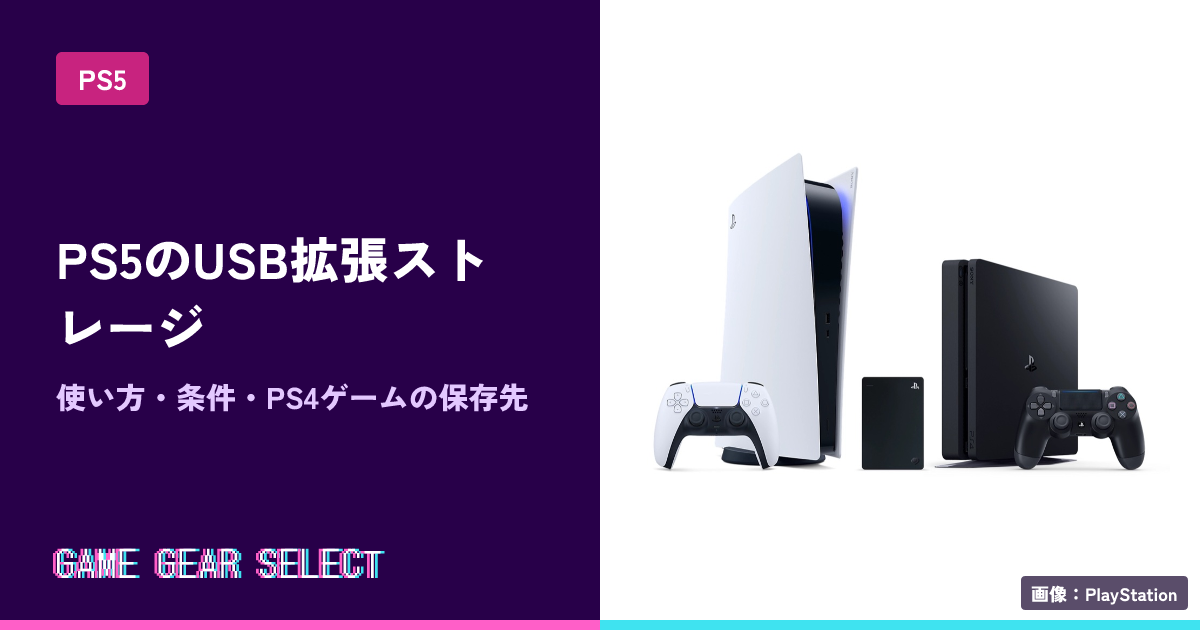
PS5のUSB拡張ストレージとは、市販のUSBドライブをフォーマットして、ゲームやアプリのデータを置いておける保存先のことです。PS4のゲームはそのまま遊べますが、PS5のゲームは直接プレイできません。 遊ぶときは本体ストレージにコピーします。この記事は、2026年10月25日時点のPlayStation公式サポート「PS5でUSB拡張ストレージを使用する方法」をもとにまとめています。
USB拡張ストレージでできること
公式サポートによると、できることは次のとおりです。
| 対象 | できること |
|---|---|
| PS5ゲーム | 保存できる。直接プレイはできない。遊ぶときは本体ストレージにコピーする |
| PS4ゲーム | インストール先に設定でき、USB拡張ストレージから直接プレイできる |
本体ストレージの空きを増やしたいときや、クリア済み・しばらく遊んでいないPS5ゲームを置いておきたいときに向いています。PlayStation公式の「ストレージソリューション」のページでは、USBドライブからPS5ゲームを戻せば、再ダウンロードやディスクを使う手間を省けると説明しています。保存したままPS5ゲームを遊びたい場合は、M.2 SSDの増設が選択肢です。詳しくは PS5のM.2 SSD増設のやり方と対応SSDの条件 を見てください。
使えるUSBドライブの条件は?
公式の必要条件は次のとおりです。
- SuperSpeed USB 5Gbps以降
- 容量は250GB以上、8TB以下
- USBハブ経由では接続できない
- 2台以上を同時には使えない(複数台つないでも、一度に使えるのは1台)
- すべてのデバイスがPS5で使えることを保証するものではない
PS5が対応するSuperSpeed USB接続は、5Gbps(USB 3.0/3.1 Gen1/3.2 Gen1)、10Gbps(USB 3.1 Gen2/3.2 Gen2/3.2 Gen1x2)、20Gbps(USB 3.2 Gen2x2)です。ただし、USB 3.2 Gen1x2機器は5Gbps、Gen2x2機器は10Gbpsのシングルレーン接続として使われると公式に書かれています。
外付けSSD・外付けHDD:Amazonで探す | 楽天市場で探す
USB拡張ストレージとしてフォーマットする手順
公式の手順です。フォーマットするとドライブ内のデータは消え、復元できません。 大切なデータが入っていないか、先に確認してください。
- USBドライブをPS5のUSB Type-C端子またはUSB Type-A端子(どちらもSuperSpeed USB 10Gbps)に接続する
- [設定]>[ストレージ]を開く
- [USB拡張ストレージ]>[USB拡張ストレージとしてフォーマット]を選ぶ
- 複数のドライブをつないでいるときは、[別のUSBドライブを選択]で対象を変える
フォーマット中は、電源を切ったりドライブを抜いたりしないでください。データの消失や、PS5・ドライブの破損につながるおそれがあると公式が注意しています。PS4や別のPS5で拡張ストレージとして使っていたドライブは、再フォーマットは不要です。
ゲームを移動する・遊ぶ手順
本体ストレージからUSB拡張ストレージへ移動する
- [ゲームライブラリー]で移動したいデータを選び、オプションボタンを押す
- [ゲームとアプリを移動]を選ぶ
- [移動]を選ぶ
M.2 SSDとUSB拡張ストレージの両方を使っているときは、[USB拡張ストレージに移動できる項目]タブで選びます。
USB拡張ストレージのPS5ゲームを遊ぶ
- ゲームホームで[ゲームライブラリー]を開く
- [インストール済み]タブで、USB拡張ストレージのゲームを選ぶ
- オプションボタンを押して[コピー]を選ぶ
コピーが終わると、本体ストレージのデータで遊べます。PS4ゲームはこの作業は不要で、拡張ストレージから直接遊べます。
PS4ゲームの保存先を自動で拡張ストレージにする
- [設定]>[ストレージ]を開く
- [インストール先]を選び、USB拡張ストレージに設定する
取り外し・削除・フォーマットのしかた
- 安全に取り外す(電源が入っているとき):[設定]>[ストレージ]>[USB拡張ストレージ]>[PS5から安全に取り外す]を選んでから抜く
- 電源が切れているとき:電源ランプが完全に消えているのを確認してから抜く
- データを削除する:[設定]>[ストレージ]>[USB拡張ストレージ]>[ゲームとアプリ]>[コンテンツを削除]タブで選んで削除
- 普通のUSBドライブに戻す:[設定]>[ストレージ]>[USB拡張ストレージ]>[…]>[exFAT形式でフォーマット](保存したゲームデータはすべて消えます)
公式は、接続が不適切だとデータの消失や破損、本体・ドライブの破損のおそれがあるため、USBドライブを安全に取り外すよう案内しています。
よくある質問
Q. PS5のゲームをUSB拡張ストレージで直接遊べますか?
遊べません。PS5のゲームは本体ストレージにコピーしてから遊びます。PS4のゲームは、USB拡張ストレージから直接プレイできます。
Q. USBハブ経由でつないでもいいですか?
公式の必要条件では、USBハブ経由では接続できません。本体のUSB端子に直接つなぎます。
Q. 容量はどのくらいのものが使えますか?
250GB以上、8TB以下です。
Q. 2台つないで同時に使えますか?
使えません。本体には複数のUSBドライブをつなげますが、一度に使えるのは1つだけです。
Q. どのUSBドライブでも動きますか?
公式は、すべてのデバイスがPS5で使えることを保証していません。購入前に、メーカーの対応情報も確認すると安心です。
まとめ
PS5のUSB拡張ストレージは、5Gbps以上・250GB〜8TBのUSBドライブをフォーマットして使う保存先です。PS4ゲームは直接遊べ、PS5ゲームは本体ストレージへのコピーが必要です。フォーマットでデータが消えること、取り外しは「安全に取り外す」を使うことに気をつけましょう。
出典
- PS5でUSB拡張ストレージを使用する方法 — PlayStation公式サポート, 2026-10-25確認
- PS5とPS4のストレージソリューション — PlayStation公式, 2026-10-25確認