PS5のボタン割り当て変更のやり方|DualSenseの設定
この記事には広告(アフィリエイトリンク)が含まれます。
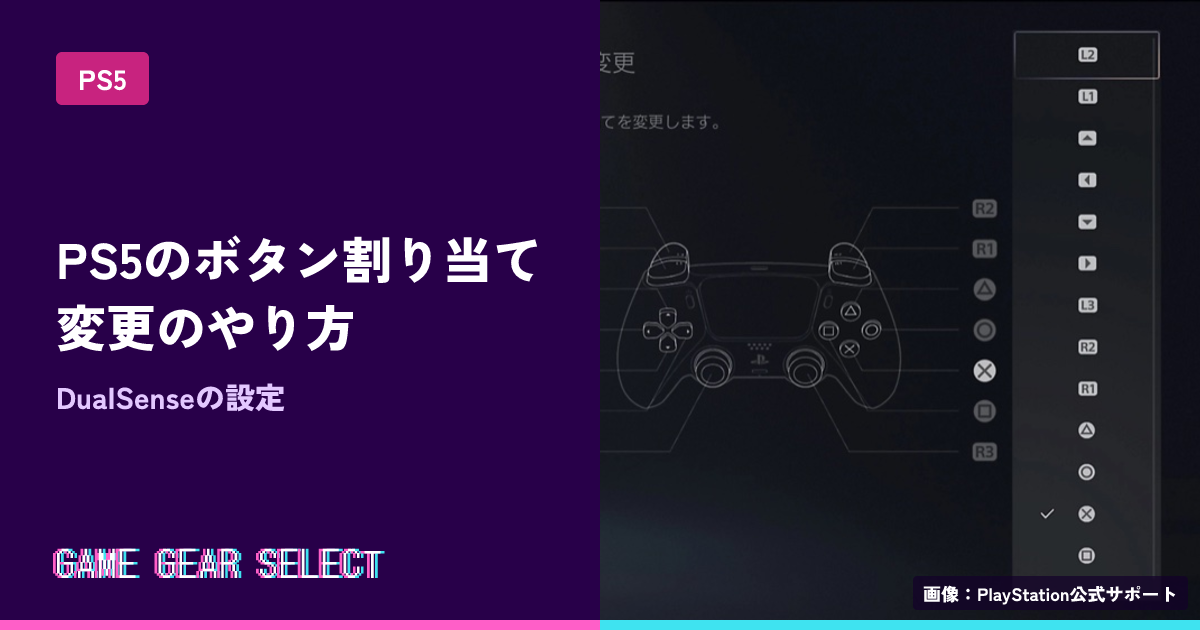
PS5でDualSenseのボタン割り当てを変えるには、[設定]>[アクセシビリティ]>[コントローラー]>[DualSenseワイヤレスコントローラーのボタン割り当て]を開きます。入口は「周辺機器」ではなく「アクセシビリティ」の中です。この記事は、2026年10月25日時点のPlayStation公式サポート「PS5のアクセシビリティ設定」をもとにまとめています。
ボタン割り当ての変え方は?
- ホーム画面で[設定]を開く
- [アクセシビリティ]>[コントローラー]を選ぶ
- [DualSenseワイヤレスコントローラーのボタン割り当て]を選ぶ
- 変えたいボタンを選び、割り当てたい機能を選ぶ
- [適用]を選ぶ
公式の手順は最後に[適用]を選ぶ流れなので、最後まで進めてください。
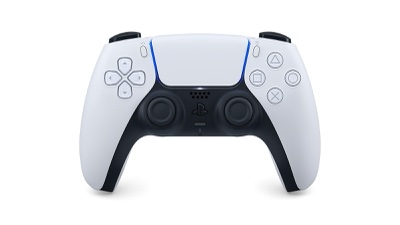
公式サポートに載っている画面写真では、L1・L2・L3・R1・R2・R3、方向キー、△○×□のボタンが並び、[リセット]と[適用]が表示されています。ただし、割り当てられるボタンの範囲や、[リセット]で何が戻るかの説明は、公式ページの文章には記載がありません。
設定はどこにある?
振動やトリガーエフェクトの強さは[周辺機器]>[コントローラー(全般)]にあります。ボタン割り当てはそこにはなく、アクセシビリティ側にあります。探すときに迷いやすい点です。
| やりたいこと | 場所 |
|---|---|
| ボタン割り当てを変える | [設定]>[アクセシビリティ]>[コントローラー] |
| 振動・トリガーエフェクトの強さ | [設定]>[周辺機器]>[コントローラー(全般)] |
| DualSense Edgeの割り当て | [設定]>[周辺機器]>[DualSense Edge ワイヤレスコントローラー]>[カスタムプロファイル] |
振動とトリガーの設定は PS5の振動・トリガーエフェクト設定 にまとめています。
同じ画面でほかに変えられることは?
公式のアクセシビリティ設定のページには、コントローラー以外にも次の項目が挙げられています。
- ハプティックフィードバック(ホーム画面の操作に合わせて振動する機能)
- 表示領域の拡大(ズーム)
- 表示とテキスト設定(文字の大きさ、太い文字、ハイコントラストなど)
- 音声読み上げ、クローズドキャプション、ボイストランスクリプション、モノラル音声
ハプティックフィードバックは、DualSense、DualSense Edge、PlayStation VR2 Senseコントローラーだけが対象です。ホーム画面の操作中にだけ働きます。また、振動の強さを「オフ」にしていると、この設定は表示されません。
DualSense Edgeでは何が違う?
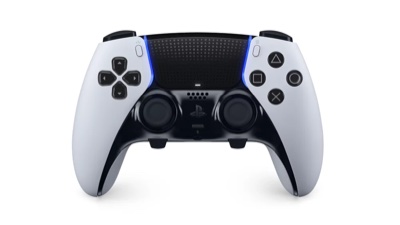
DualSense Edgeは、ボタン割り当てをカスタムプロファイルに保存します。プロファイルには、スティックの感度、振動の強さなども一緒に保存できます。
- [設定]>[周辺機器]>[DualSense Edge ワイヤレスコントローラー]>[カスタムプロファイル]を開く
- プロファイルを作るか選び、[ボタン割り当てを変更]を選ぶ
- 変えたいボタンを選び、割り当てたい機能を選ぶ
- [適用]を選ぶ
公式に書かれている主なルールは次のとおりです。
- [無効]を選ぶと、そのボタンを押しても入力されない
- [リセット]で、変更したすべての割り当てが元に戻る
- Fnボタンには別の機能を割り当てられない
- 〇ボタンと×ボタンは、必ずどこかに割り当てる必要がある
- L2とR2は入れ替えられるが、ほかのボタンをトリガーにはできない
プロファイルは、Fnボタンを押したまま△〇×□のどれかを押すと切り替えられます。通常のDualSenseとの違いは DualSense Edgeと通常のDualSenseの違い を見てください。
キーボードやマウスでも割り当てを変えられる?
この記事で扱っているのはDualSenseのボタン割り当てです。PS5でキーボード・マウスを使う方法は PS5でキーボード・マウスは使える? にまとめています。
よくある質問
Q. ボタン割り当てはどのゲームでも効きますか?
公式ページには、ゲームごとの対応についての記載がありません。ゲーム内にもボタン設定があるタイトルは、そちらも確認してください。
Q. DualSense Edgeでボタンを無効にできますか?
できます。カスタムプロファイルの[ボタン割り当てを変更]で[無効]を選ぶと、そのボタンは押しても入力されません。
Q. 設定が見つからないときは?
本体のアップデートでメニューの表記が変わることがあります。2026年10月25日時点の公式の表記で書いています。
まとめ
DualSenseのボタン割り当ては、[設定]>[アクセシビリティ]>[コントローラー]から変えられます。公式の手順は最後に[適用]を選ぶ流れです。DualSense Edgeは[周辺機器]のカスタムプロファイルで設定し、ボタンの無効化なども公式に案内されています。
関連:PS5の振動・トリガーエフェクト設定/DualSense Edgeと通常のDualSenseの違い/PS5でキーボード・マウスは使える?
出典
- PS5のアクセシビリティ設定 — PlayStation公式サポート, 2026-10-25確認
- DualSense Edge ワイヤレスコントローラーのプロファイルをPS5で設定する方法 — PlayStation公式サポート, 2026-10-25確認
- PlayStation 5とPlayStation 4のアクセシビリティ機能 — PlayStation公式, 2026-10-25確認