PS5でスクリーンショットと動画を撮る方法|クリエイトボタン
この記事には広告(アフィリエイトリンク)が含まれます。
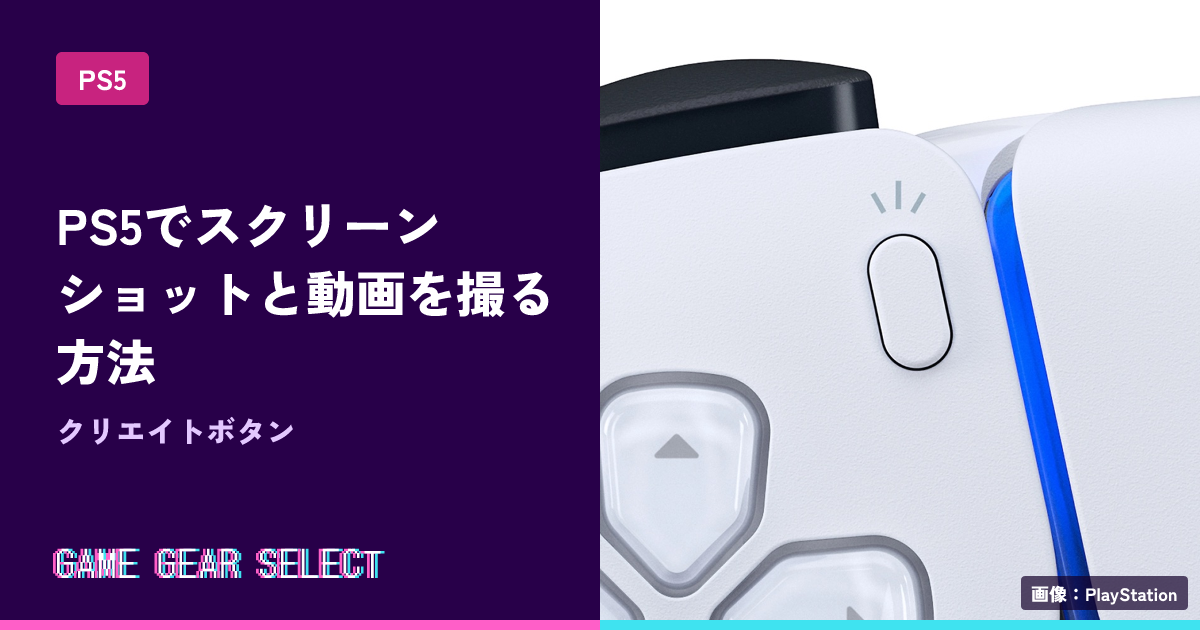
PS5でスクリーンショットや動画を撮るには、DualSenseのクリエイトボタンを押してクリエイトメニューを開き、撮影方法を選びます。直近のプレイは自動で録画されているので、「あの場面を撮り逃した」ときも保存できます。この記事は、2026年10月25日時点のPlayStation公式サポートをもとにまとめています。
スクリーンショットと動画の撮り方は?
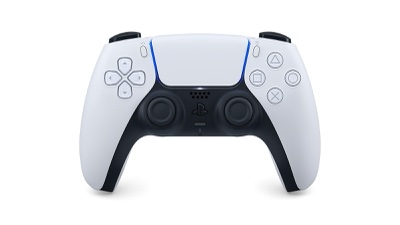
- DualSenseのクリエイトボタンを押す
- クリエイトメニューで撮影方法を選ぶ
| 撮影方法 | できること |
|---|---|
| スクリーンショットを撮影 | 今のゲーム画面を静止画で保存 |
| 新しく録画を開始 | 録画を始める。終わるときはクリエイトボタンを押して[録画を終了]を選ぶ。最大1時間 |
| 直近のゲームプレイを保存 | 自動で録画されている直近のプレイを、15秒から最大1時間まで保存 |
一部のコンテンツはキャプチャーできません。ブロックされたシーンは、ビデオクリップに保存されないことがあります。
クリエイトメニューでほかに何ができる?
公式は、クリエイトメニューの項目として次を挙げています。
- 最近のクリエイト:直近のスクリーンショットとビデオクリップを最大15個確認できる
- ブロードキャスト:メニューから配信を始められる
- シェアスクリーン:パーティーのメンバーにゲームプレイを見せられる
- キャプチャーオプション:ファイル形式や解像度、マイク音声・ボイスチャット音声を含めるかを設定できる。対応するディスプレイがあれば4K画質での録画もできる
クリエイトボタンの動きを変えるには?
[設定]>[キャプチャーとブロードキャスト]>[キャプチャー]を開きます。
- クリエイトボタンのショートカット:[標準][スクリーンショット向け][ビデオクリップ向け]から選び、ボタンの動作を変える
- スクリーンショットの形式:保存するファイルの種類を変えたり、HDRを有効にしたりできる(HDRは対応ディスプレイに接続しているときのみ)
- ビデオクリップの形式:ファイルの種類と解像度を変える
- シェアする音声の設定:[ビデオクリップのフォーマット]で、マイクやボイスチャットの音声を含めるか選ぶ
ボイスチャットの音声を含めるときは、メンバーに録音してよいか確認するよう公式が案内しています。
クリエイトボタンを「長押し」と見なす時間は、[設定]>[周辺機器]>[コントローラー(全般)]の[ボタンの長押し時間]で変えられます。ほかのコントローラー設定は PS5の振動・トリガーエフェクト設定 にまとめています。
トロフィー獲得時の自動キャプチャーは?
[設定]>[キャプチャーとブロードキャスト]>[自動でキャプチャー]>[トロフィー]で、スクリーンショットの保存、ビデオの保存、ビデオの長さを設定できます。
PS5 Proの8Kスクリーンショットは?
次の3つがそろったときに保存できます。
- PS5 Proで8K解像度のゲームを遊んでいる
- PS5 Proが対応する8Kディスプレイに接続している
- [設定]>[キャプチャーとブロードキャスト]>[キャプチャー]>[8K解像度スクリーンショット]が有効
クラウドのメディアギャラリーにアップロードされるものは、低い解像度になります。
撮ったものをシェア・編集するには?
シェアは、PSボタンでコントロールセンターを開き、「最近のクリエイト」のカードから選ぶか、ゲームホームの[メディアギャラリー]から行います。
- 一度にシェアできるビデオクリップは1つ、スクリーンショットは4つまで
- パーティーでシェアするビデオクリップは最長3分
編集は、メディアギャラリーでキャプチャーを開いて[編集]を選びます。
| 対象 | できること |
|---|---|
| スクリーンショット | 切り抜き(回転・トリミング)、テキスト入力 |
| ビデオクリップ | トリミング、カバー画像の設定、一部をスクリーンショットにする |
より細かい編集には、アプリ『Share Factory Studio』を使います。エフェクトや音楽の追加などができます。
USBメモリに移すには?
メディアギャラリーから、USBドライブ(USBメモリなど)にコピーできます。
- PS5にUSBドライブをつなぐ
- ゲームホームの[メディアギャラリー]でキャプチャーを選ぶ
- […その他]>[USBドライブにコピー]を選ぶ
USBドライブはFATかexFAT形式でフォーマットしたものを使います。USBドライブから本体ストレージへは、メディアをコピーできません。USBドライブをつなぐと、メディアギャラリーに[USB]タブが表示され、中の画像やビデオを見られます。
本体の容量が足りないときの整理のしかたは PS5の容量不足の対処法 にまとめています。
スマホで見るには?
PlayStation Appの「ゲームキャプチャー」を有効にすると、PS5で撮ったキャプチャーが自動でアップロードされ、スマホで見られます。
- PS5をPlayStation Appとリンクし、レストモード中に[インターネットに接続したままにする]を有効にしておく
- PlayStation Appで[ライブラリー]>[キャプチャー]>[有効にする]を選ぶ
- PS5で[設定]>[キャプチャーとブロードキャスト]>[キャプチャー]>[自動アップロード]を有効にする
公式の説明のポイントは次のとおりです。
- キャプチャーは、PS5で作ってから14日間、PlayStation Appで使える
- アップロードされるのは、解像度1920×1080以下で3分以内のビデオと、クリエイトメニューかクリエイトボタンのショートカットで撮ったスクリーンショット
- トロフィー獲得時などの自動キャプチャーはアップロードされない
- PlayStation Plusへの加入は不要
- アプリでは、スマホへのダウンロードや、ほかのアプリへのシェアができる
自動アップロードを使わない場合は、メディアギャラリーでキャプチャーを選んでオプションボタンを押し、[PlayStation Appにアップロード]を選びます。
よくある質問
Q. 録画はどのくらいの長さまでできますか?
公式によると、新しく録画を始める場合、ゲームプレイは最大1時間です。直近のプレイを保存する場合は、15秒から最大1時間まで選べます。
Q. 撮り逃したときは?
直近のゲームプレイは自動で録画されています。クリエイトメニューの[直近のゲームプレイを保存]を選んでください。
Q. USBメモリに移せますか?
移せます。メディアギャラリーでキャプチャーを選び、[…その他]>[USBドライブにコピー]を選びます。USBドライブから本体には戻せません。
Q. スマホで見られますか?
PlayStation Appのゲームキャプチャーを有効にすると見られます。撮ってから14日間で、3分以内・1920×1080以下のビデオなどが対象です。
まとめ
PS5の撮影はクリエイトボタンから始めます。直近のプレイは自動で録画されるので、撮り逃しても保存できます。長時間の録画やHDR、4Kは[設定]>[キャプチャーとブロードキャスト]で整えましょう。撮ったものは、USBメモリやPlayStation Appに移せます。
関連:PS5の容量不足の対処法/PS5の振動・トリガーエフェクト設定
出典
- PS5でゲームプレイとスクリーンショットを撮影する方法 — PlayStation公式サポート, 2026-10-25確認
- PS5でスクリーンショットとビデオクリップをシェアする方法 — PlayStation公式サポート, 2026-10-25確認
- PS5でスクリーンショットやビデオクリップを閲覧する方法 — PlayStation公式サポート, 2026-10-25確認
- PS AppでPS5ゲームのキャプチャーにアクセスする方法 — PlayStation公式サポート, 2026-10-25確認
- PS5の本体ストレージ容量を管理する方法 — PlayStation公式サポート, 2026-10-25確認