PS5リモートプレイの始め方|スマホ・PCで遊ぶ設定
この記事には広告(アフィリエイトリンク)が含まれます。
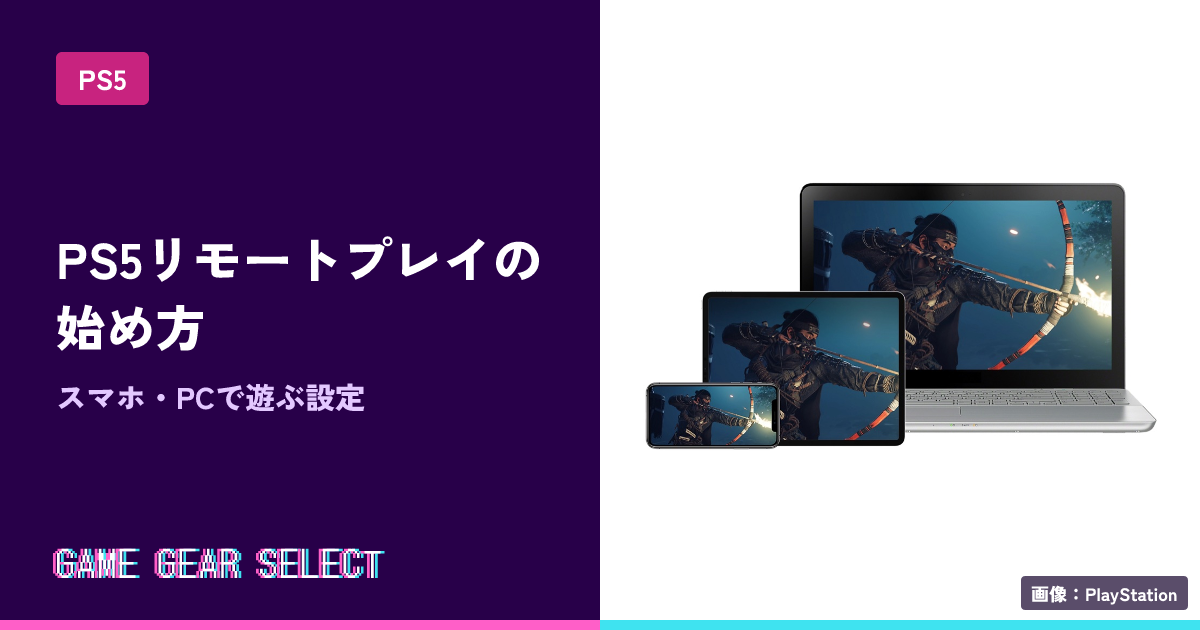
PS5のリモートプレイは、PS5本体の[リモートプレイを有効にする]をオンにして、スマホやPCの「PS Remote Play」アプリに同じアカウントでサインインするだけで始められます。本体の設定は最初の1回だけで、リモートプレイ自体は無料です。この記事は、2026年10月26日時点のPlayStation公式サポートをもとにまとめています。
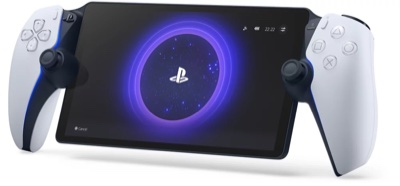
PlayStation Portalの設定は別のガイドです。PlayStation Portalでできること・できないこと を見てください。Portalがつながらないときは PS Portalがつながらないときの対処法 にまとめています。
リモートプレイに必要なものは?
| 項目 | スマホ・タブレット | PC・Mac |
|---|---|---|
| 機器 | Androidのスマホ・タブレット、iPhone、iPad(対応OSは各ストアで確認) | Windows 10(64ビット版)/11、またはmacOS(Big Sur、Monterey、Ventura、Sonoma、Sequoia、Tahoe) |
| 本体 | PS5またはPS4(システムソフトウェアは最新に) | 同左 |
| アカウント | 本体と同じPlayStationアカウント | 同左 |
| 回線 | 上り下りとも5Mbps以上を推奨。最高解像度は15Mbps以上 | 同左 |
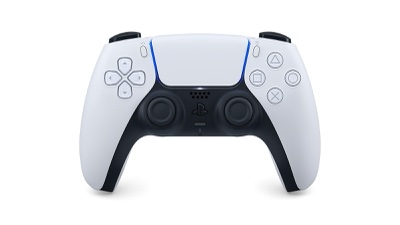
| コントローラー | DualSense、DualSense Edge、DUALSHOCK 4を接続できる。なくても画面上のボタンで操作できる | DualSense、DualSense Edge、DUALSHOCK 4(USBケーブルで接続) |
| 料金 | 無料 | 無料 |
PC側の要件は、Windowsが「Intel Core第7世代以降」「RAM 2GB以上」「ストレージ100MB以上」「解像度1024×768以上」「サウンドカードとUSB端子が必須」、Macが「RAM 2GB以上」「ストレージ40MB以上」です。ボイスチャットを使うには、内蔵マイクなどが必要です。
公式の紹介ページでは、Androidは9.0以降で画面上のコントローラーが使え、DualSenseはAndroid 12以降に対応すると案内されています。PC・Mac・iPhone・iPadでは、DualSenseのハプティック(振動)や音声出力などの動きが本体と違ったり、使えなかったりする場合があります。
また、VRヘッドセット(PS VR・PS VR2)や、DualSense・DualSense Edge・DUALSHOCK 4以外の周辺機器が必要なゲームは、リモートプレイでは遊べません。
PS5側の設定は?
最初の1回だけ必要です。
- ホーム画面で[設定]>[システム]>[リモートプレイ]を開く
- [リモートプレイを有効にする]をオンにする(この設定はユーザーごと)
PS5の電源を切っているときに使いたい場合は、レストモードの設定も必要です。
- [設定]>[システム]>[省電力]>[レストモード中に使う機能]を開く
- [常にインターネットに接続]と[ネットワーク経由でPS5の電源を入れる]をオンにする
スマホ・タブレットで始める手順は?
- Google PlayまたはApp Storeで「PS Remote Play」をインストールする(初回のみ。PS5とPS4で同じアプリ)
- PS5の電源を入れる、またはレストモードにする
- アプリを起動して[サインイン]を選び、PS5と同じアカウントでサインインする
- [PS5]を選ぶ
- 本体が自動で検索されて接続され、PS5の画面が表示される
複数の本体が見つかったときは、使いたいものを選びます。接続のたびに、手順2〜5が必要です。
PC・Macで始める手順は?
- 公式サポートのページから「PS Remote Play」をダウンロードし、インストールする
- PS5の電源を入れる、またはレストモードにする
- コントローラーをUSBケーブルでPC/Macにつなぐ
- アプリを起動して[サインイン]を選び、PS5と同じアカウントでサインインする
- 必要なら[設定]で、解像度やフレームレートなどの画質を選ぶ
- [PS5]を選ぶと、PS5の画面が表示される
本体と接続できない場合は、手動で登録するよう画面で案内されます(次の見出しの手順)。
DualSenseをPCにつなぐ方法は DualSenseをPC・スマホにつなぐ方法 にもあります。
本体が見つからないときは?
同じネットワークにつないだうえで、手動でペアリングします。
- PS5で[設定]>[システム]>[リモートプレイ]>[機器をペアリング]を選ぶ
- 画面に番号が表示される
- 機器側のPS Remote Playアプリに、その番号を入力する
PS5の[リモートプレイ]メニューには、ほかに[接続履歴](使った機器を確認)と[リモートプレイ接続の状態を非表示にする]もあります。
外出先で使う前に確認することは?
公式サポートは、しばらくサインインしていない本体には接続できないと案内しています。外出前に、本体が手元にある状態で接続できるか試しておくことが推奨されています。
スマホのモバイルデータで使うには、アプリの[設定]>[モバイルデータ]>[モバイルデータを使用]をオンにします。契約している通信会社やネットワークによっては、使えないことがあります。Wi-Fiにつながっているときは、アプリを起動してもWi-Fiが使われ続けます。PS Remote Playはほとんどの動画配信サービスよりずっと多くのデータを使うため、データ量の上限や料金に注意してください。
家の中でも映像が止まりやすいなら、回線やルーターを見直すのが近道です。公式は上り下りとも5Mbps以上、最高解像度なら15Mbps以上を推奨しています。ルーター選びは ゲーミングルーターおすすめ を参考にしてください。
使いやすくする機能は?
- 画面をタップするとコントローラーのボタンが出る。右下の[…]を選ぶと操作パネルが開き、設定、クリエイトボタン、PSボタン、マイクのオン/オフ、OPTIONSボタンを使える
- 他のアプリを使いながら見るには、Androidは操作パネル(右下の[…])から[ピクチャーインピクチャー]を選ぶ。iPhone・iPadはアプリ右上の[設定]で[バックグラウンドストリーミング]をオンにする。iOSのバックグラウンド実行は最大5分で、過ぎるとリモートプレイは自動で終了する
- 終了するときは、操作パネルの[設定]>[接続解除]。[接続先の機器をレストモードにする]にチェックを入れると、終了時にPS5をレストモードにできる
- リモートプレイ中に、ほかのユーザーがPS5にログインすると「リモートプレイに接続されました」と表示される。ゲーム中に出したくない場合は、PS5の[リモートプレイ接続の状態を非表示にする]をオンにする
よくある質問
Q. リモートプレイは無料ですか?
無料です。PlayStationの公式紹介ページで、すべてのPS5とPS4で使える無料の機能と案内されています。モバイルデータで使う場合は、通信量に注意してください。
Q. PS5の電源が切れていても使えますか?
公式サポートでは、レストモード中に始める場合は[常にインターネットに接続]と[ネットワーク経由でPS5の電源を入れる]をオンにするよう案内されています。
Q. スマホにコントローラーをつなげますか?
つなげます。DualSense、DualSense Edge、DUALSHOCK 4を接続できると公式サポートに書かれています。
Q. リモートプレイで遊べないゲームはありますか?
あります。VRヘッドセットや、DualSense・DualSense Edge・DUALSHOCK 4以外の周辺機器が必要なゲームは、リモートプレイでは遊べないと公式に書かれています。
Q. PS5とPS4で別のアプリが必要ですか?
いいえ。同じ「PS Remote Play」アプリで、どちらにもつなげます。
まとめ
- PS5で[設定]>[システム]>[リモートプレイ]をオンにする(最初の1回)
- 電源オフ状態で使うなら、レストモードの2項目もオンにする
- 機器のアプリに同じアカウントでサインインして[PS5]を選ぶ
- 外出前に、手元で接続を試しておく
スマホで遊ぶなら、画面上のボタンよりコントローラーのほうが操作しやすくなります。家の中で手軽に遊びたいなら、リモートプレイ専用機のPlayStation Portalという選択肢もあります。
出典
- リモートプレイ設定を変更する方法 — PlayStationサポート, 2026-10-26確認
- モバイル機器でのPS Remote Play — PlayStationサポート, 2026-10-26確認
- PCとMacでのPS Remote Play — PlayStationサポート, 2026-10-26確認
- PSリモートプレイ — PlayStation公式, 2026-10-26確認