PS Portalがつながらないときの対処法|公式の手順
この記事には広告(アフィリエイトリンク)が含まれます。
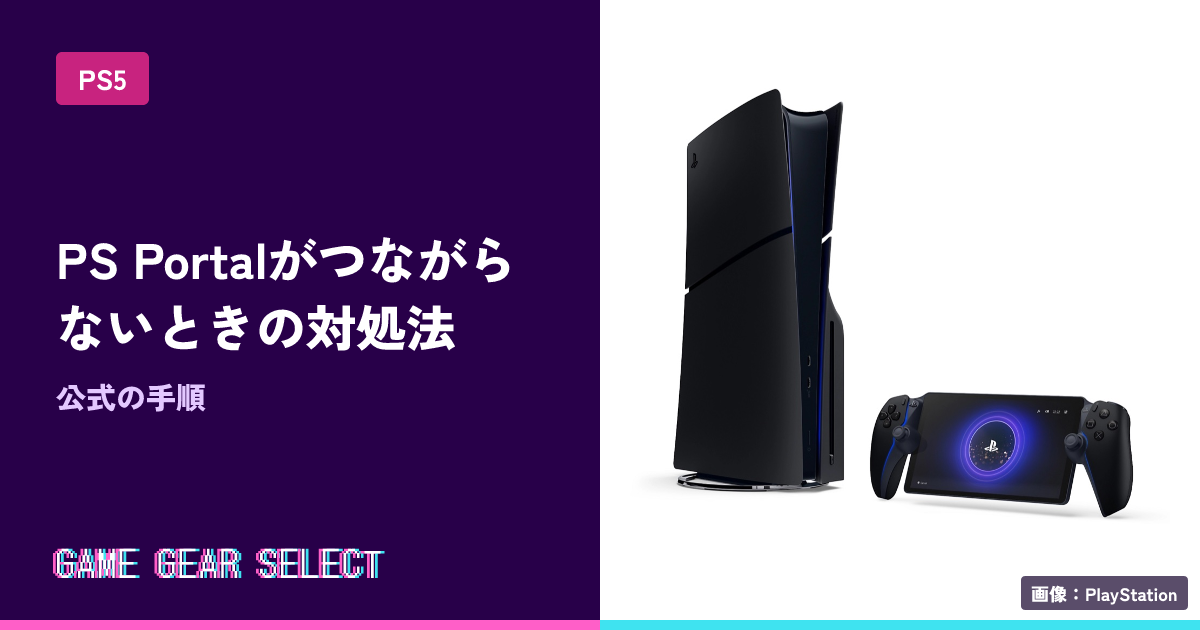
PS Portalがうまく動かないときは、まずPS Portalのシステムソフトウェアを最新にしてから、症状に合う手順を試すのが近道です。PlayStation公式サポートは、多くの問題はシステムソフトウェアのアップデートで解決できると案内しています。2026年10月23日時点の公式サポートの手順をもとに、症状別の対処法をまとめます。
PS Portalの機能や回線の目安は、PlayStation Portalでできること・できないことにまとめています。
まず何を試す?症状別の早見表
| 症状 | 最初に試すこと |
|---|---|
| 電源が入らない | 同梱のUSBケーブルでPS5につないで充電する |
| 動作がおかしい | 再起動する(それでもだめなら初期化) |
| Wi-Fiにつながらない | ほかの機器でWi-Fiが使えるか確認し、ルーターに近づく |
| PS5につながらない | PS5側のリモートプレイとレストモードの設定を確認する |
| 映像・操作がもたつく | ネットワークの状況を確認し、PS5を有線接続にする |
| 音が出ない | 消音になっていないか確認する |
PS Portalのシステムソフトウェアをアップデートする方法
- 画面右上から左にスワイプして、クイックメニューを表示する
- [設定]>[システム]>[システムソフトウェア]に進む
- [システムソフトウェアをアップデート]を選ぶ
今のバージョンは、同じ画面の[機器の情報]で確認できます。公式サポートは、バッテリー残量が十分でないときはインストールしないこと、インストール中に電源を切らないことを注意しています。
PS Portalの再起動と初期化のやり方
再起動する
- 電源ボタンを長押しする
- [再起動]を選ぶ
再起動できないときは、次の手順です。
- PS Portalの電源ボタンを長押しする
- 電源がオフになるまで待ち、そこから30秒待つ
- もう一度電源ボタンを長押しする
初期化する
再起動で直らないときは初期化を試します。初期化するとサインアウトされ、PS Portalにあるすべてのデータと設定が消去されます。
- 画面右上から左にスワイプして、クイックメニューを表示する
- [設定]>[システム]>[システムソフトウェア]>[初期化]に進む
- [初期化]を選ぶ
電源が入らないときは?
- 同梱のUSBケーブルで、PS PortalをPS5本体につなぐ
- 充電が完了するまで待ってから、接続を外す(充電中もPS Portalは使えます)
- 十分に充電できたら、電源が入るまで電源ボタンを長押しする
直らない場合は、プレイステーション カスタマーサポートに問い合わせます。
Wi-Fiにつながらない・接続が不安定なとき
インターネットに接続できない場合
- PlayStationステータス(公式の障害情報ページ)を確認する
- ほかの機器でWi-Fiが正常に使えるか確認する
- PS Portalの画面右上から左にスワイプしてクイックメニューを出し、[設定]>[ネットワーク]>[インターネット接続を設定する]でWi-Fi接続を確認する
- ルーターに近づく
- ISP(プロバイダ)などから案内された推奨設定になっているか確認する
接続が不安定な場合
公式サポートは、上り・下りとも5Mbps以上を目安とし、最高解像度で楽しむには15Mbps以上を推奨しています。
- Wi-Fiが安定しているか確認する
- Wi-Fiにつないだ機器でのダウンロードをすべて中断する
- PS5を有線接続にしてみる。無線の場合は、PS PortalとPS5をルーターに近づけ、電波を妨げる障害物をなくす
公式の推奨ネットワーク設定
PS Portalのリモートプレイの案内ページでは、次の設定が推奨されています。
- PS5は有線でインターネットにつなぐ
- PS5をWi-Fiでつなぐ場合は、PS5とPS Portalを同じWi-Fiネットワークにつなぐ
- PS Portalは5GHz帯のWi-Fiにつなぐ
- ルーターに2.4GHzと5GHzを自動で切り替える「バンドステアリング」機能があれば、できれば無効にする
公共のWi-Fiでは回線の品質を制御できず、遊び心地に影響することがあるとも書かれています。
ペアリングしたPS5につながらないとき
PS5側の設定を見直します。
- PS5で[設定]>[システム]>[リモートプレイ]に進み、[リモートプレイを有効にする]を選ぶ。リモートプレイを使うユーザー名も確認する
- PS5で[設定]>[システム]>[省電力]>[レストモード中に使う機能]に進み、[常にインターネットに接続]と[ネットワーク経由でPS5の電源を入れる]を有効にする
- PS5がインターネットに接続されていて、PS5とPS Portalに同じアカウントでサインインしているか確認する
- PS5のインターネット接続をテストする。別の機器をネットワークにつないで接続テストもしてみる
- PS5を有線接続にする(無線の場合はルーターに近づける)
公式サポートによると、しばらくサインインしていないPS5には接続できません。外出先で使う予定があるなら、PS5が手元にあるうちに接続できるか確かめておくと安心です。PS5のシステムソフトウェアも最新にしておきましょう。
ゲーム中の問題と操作の問題
もたつく・映像がおかしいとき
- クイックメニューで[トラブルシューティング]>[ネットワークの状況を表示]を開き、回線の品質を確認する
- ゲームのストリーミング中なら、[トラブルシューティング]>[ライセンスを修復する]を選ぶ
- クイックメニューの[設定]>[画面表示と明るさ]で明るさを調整する
ボタンやスティックが動かないとき
アナログスティックの根元やボタンの汚れを、柔らかい布で拭き取ってから試します。
また、PS Portalではデフォルトのボタン配置が使われます。PS5で設定したカスタムのボタン割り当ては、PS Portalでのリモートプレイ中は適用されないと公式サポートに書かれています。操作が普段と違うと感じたら、これが原因かもしれません。
バッテリー・音声・振動の問題
バッテリーの減りが早い
バッテリー持続時間は使い方で変わります。公式サポートは、振動の強さ、トリガーエフェクトの強さ、画面の明るさを下げると長持ちすると案内しています。
音が出ない
- PS Portalが消音になっていないか確認する
- 有線機器をつないで音が出るなら、PS Portalを初期化してみる
- 有線機器から音が出ないなら、機器側が3.5mmオーディオ端子に対応しているか、他の機器で動くかを確認する
- 無線機器の場合、PS PortalにつなげるのはPlayStation Linkに対応した機器だけです。機器の充電と最新ソフトウェア、PS Portalのシステムソフトウェア更新、再ペアリングを確認する
PlayStation Link対応のPULSE Elite・PULSE Exploreのつなぎ方は、PS5のワイヤレスヘッドセット|PULSE Elite・Exploreの接続方法にまとめています。
振動しない
- [設定]>[コントローラー]で[振動の強さ]が有効か確認する
- ゲーム側の振動設定がオフになっていないか確認する
- そのゲーム自体が振動に対応しているか確認する(すべてのゲームが対応しているわけではありません)
それでも直らないとき
症状によって、公式サポートは次の窓口を案内しています。
- プレイステーション カスタマーサポートへの問い合わせ(電源・ゲームプレイ・音声の問題など)
- PlayStation Repairs(故障診断)の確認(ネットワーク・ペアリング・ボタンやスティックの問題など)
PS Portalを買い替える・2台目を探すなら
PS Portalは、ホワイト(CFIJ-18000)とミッドナイト ブラック(CFIJ-18001)の2色です。
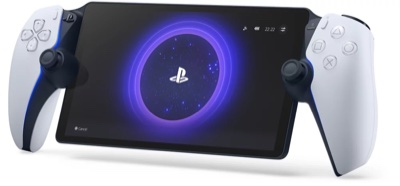
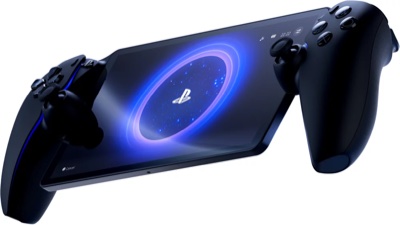
画像:PlayStation
PlayStation Portal リモートプレーヤー:PlayStation 公式ページで見る | Amazonで探す | 楽天市場で探す
よくある質問
Q. PS Portalの再起動と初期化は何が違う?
再起動は電源を入れ直すだけで、データは消えません。初期化はサインアウトされ、PS Portal内のすべてのデータと設定が消えます。
Q. PS Portalの電源が入らないときは?
同梱のUSBケーブルでPS5につなぎ、充電が終わるまで待ちます。その後、電源が入るまで電源ボタンを長押しします。
Q. PS5につながらないとき、PS5側で確認することは?
リモートプレイが有効か、レストモード中の[常にインターネットに接続]と[ネットワーク経由でPS5の電源を入れる]が有効か、同じアカウントでサインインしているかを確認します。しばらくサインインしていないPS5には接続できない点にも注意してください。
Q. 必要な回線速度は?
公式サポートの目安は、上り・下りとも5Mbps以上です。最高解像度なら15Mbps以上を推奨しています。
Q. PS PortalのWi-Fiは2.4GHzと5GHzのどちらがいい?
公式サポートは5GHz帯での接続を推奨しています。ルーターのバンドステアリング機能は、できれば無効にするよう案内されています。
まとめ
- まずPS Portalのシステムソフトウェアを最新にする
- 電源は充電から、動作不良は再起動→初期化の順で試す
- PS5につながらないときは、リモートプレイとレストモードの設定、同じアカウントか、を確認する
- 回線はPS5を有線、PS Portalを5GHz帯にするのが公式の推奨
- 直らなければカスタマーサポートか故障診断へ
メニュー名や手順はシステムソフトウェアの更新で変わることがあります。最新の内容は公式サポートで確認してください。
出典
- PS Portalに関する問題のトラブルシューティング — PlayStationサポート, 2026-10-23確認
- PS Portalのシステムソフトウェアをアップデートする方法 — PlayStationサポート, 2026-10-23確認
- PS Portal リモートプレーヤーでリモートプレイを使用する方法 — PlayStationサポート, 2026-10-23確認