PS5が起動しない・映像が出ないとき|セーフモードと電源ランプの見方
この記事には広告(アフィリエイトリンク)が含まれます。
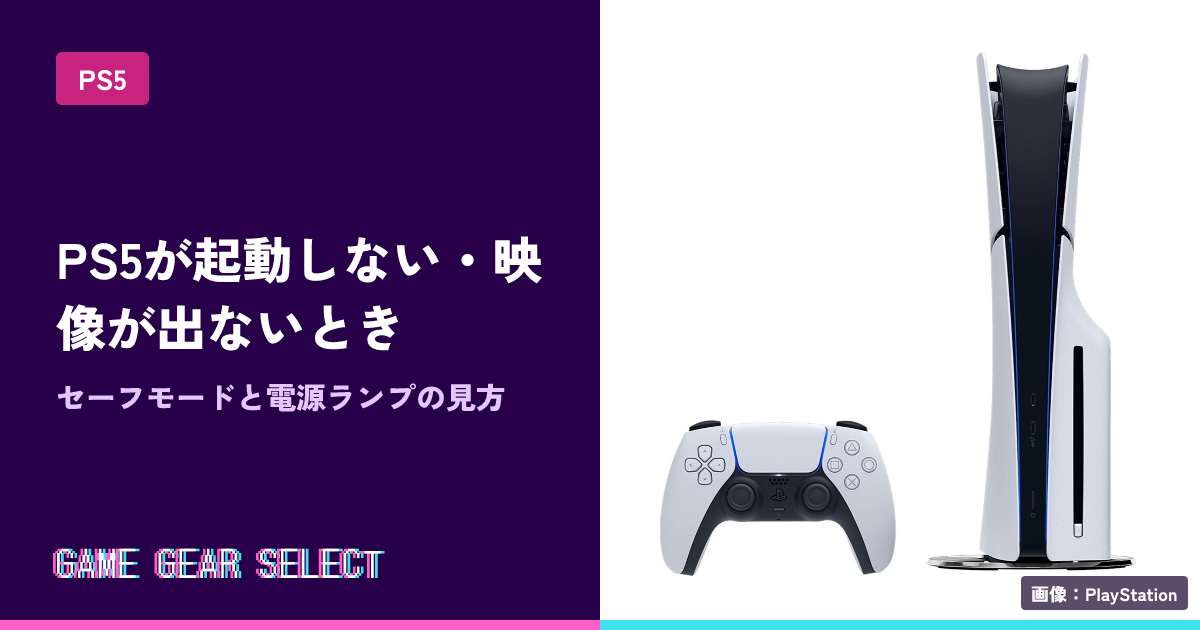
PS5が起動しない・映像が出ないときは、まず電源ランプの色を確認し、直らなければ「セーフモード」を試すのが公式サポートの流れです。セーフモードとは、基本的な機能だけでPS5を起動する、トラブルシューティング用のモードです。データベースの再構築や解像度の変更、工場出荷時の設定へのリセットなどで、問題を解決できるように作られています。
この記事は、2026年10月23日時点のPlayStation公式サポート「PS5 / PS4のセーフモード」「PS5とPS4の電源ランプ」をもとに、手順をまとめています。
電源ランプの色で分かること
| ランプの状態 | 意味 | 公式の案内 |
|---|---|---|
| 白色に点灯 | 電源オン | 電源が入っているのに映像が出ないときは、PlayStation Repairs(故障診断)の手順を確認 |
| 青色から白色に変化 | 電源オンに移行中 | 入れた直後に電源が切れるときは、PlayStation Repairs(故障診断)の手順を確認 |
| 白色に点滅、青色に点灯、または青色に点滅(白に変わらない) | 本体のエラー(フリーズ) | 下の手順でトラブルシューティング |
| 白色に点滅後、消灯 | 電源オフに移行中 | 電源オフ中はコントローラーの充電やダウンロードはできない |
| オレンジ色に点灯 | レストモード | コントローラーの充電やダウンロード・インストールができる低電力状態 |
| オレンジ色に点滅 | レストモードに移行中 | 黄色っぽく見える場合あり。数秒後に点灯に変わる |
| 無色(消灯) | 電源オフ | 電源が切れている |
レストモードから電源を入れるときは、USBでつないだコントローラーか、ペアリング済みのコントローラーのPSボタンを押します。
白点滅・青のまま変わらないとき
- 本体の電源プラグを抜く
- 3分間待つ
- 電源プラグを差し込み、電源を入れる
- それでも直らないときは、セーフモードで本体のシステムソフトウェアを再インストールする
※PS4には「赤く点滅=オーバーヒート」の表示もあります。PS5の表の項目ではありません。
PS5のセーフモードの起動方法
- 電源ボタンを3秒間長押しして、本体の電源を切る。電源ランプがしばらく点滅してから電源が切れる
- 電源が切れたら、電源ボタンをもう一度長押しする。2度目のビープ音が聞こえたら、ボタンから手を離す(押したときに1度目、その7秒後に2度目が鳴る)
- USBケーブルでコントローラーを接続し、コントローラーのPSボタンを押す
公式の手順では、コントローラーをUSBケーブルでつないで操作します。ケーブルが見つからないと先に進めないので、本体に付属していたケーブルか、データ通信に対応したUSBケーブルを用意しておきましょう。
USB Type-Cケーブル:Amazonで探す | 楽天市場で探す
セーフモードを起動できないとき
公式サポートは、一度電源を切ってから入れ直すか、ケーブルを確認するよう案内しています。修理を依頼する前に、公式サポートの「セーフモードを起動できない」の手順も確認してください。
PS5のセーフモードのオプションはどれを選ぶ?
オプションの中には、データが消えるものがあります。公式は、そうしたオプションを選ぶ前に、USBドライブまたはクラウドストレージにバックアップするよう案内しています。
| オプション | できること | データ(公式の記載) |
|---|---|---|
| PS5の再起動 | セーフモードを終了し、通常モードで再起動 | 記載なし(再起動するだけ) |
| 映像出力を変更 | [解像度を変更する]または[HDCPモードを変更]。画面が表示されないときのトラブルシューティングに役立つ | 記載なし |
| 本体ストレージを修復 | PS5が正しく起動しない、ストレージに問題があるときに試す | 消えない |
| システムソフトウェアをアップデート | 直接ダウンロード、またはUSBストレージドライブで実行 | 記載なし |
| 設定を初期化 | 工場出荷時の設定に戻す | 本体ストレージの内容(ゲーム、アプリ、スクリーンショット、セーブデータなど)は消えない |
| キャッシュの消去とデータベースの再構築 | 機能の不具合や動作が重いときは[システムソフトウェアのキャッシュを消去]。ゲームを削除してもホームにアイコンが残るときなどは[データベースを再構築] | 記載なし |
| PS5を初期化 | すべてのユーザーデータを消去して初期状態に戻す | すべて消える |
| PS5を初期化(システムソフトウェアを再インストール) | すべてのユーザーデータを消去し、システムソフトウェアを削除 | すべて消える |
システムソフトウェアのアップデートをセーフモードで行うのは、本体が長くオフラインだったときや、アップデート中にネット接続が切れたときなどです。詳しい手順は公式サポートの「システムソフトウェアをセーフモードでアップデートする方法」にあります。
症状別のおすすめの順番
公式の説明をもとに、試す順番を整理しました。
- 映像が出ない:まず[映像出力を変更](解像度、HDCPモード)を試す
- 起動がおかしい・ストレージの不調:[本体ストレージを修復]を試す
- ゲームのアイコンが消えない・動作が重い:[キャッシュの消去とデータベースの再構築]を試す
- それでも直らない:初期化は最後の手段。バックアップを取ってから
PS5のM.2 SSDを増設するときの手順や注意点はPS5のM.2 SSD増設のやり方と対応SSDの条件にまとめています。
それでも直らないとき
公式サポートは、詳しい手順と修理の依頼方法について、PlayStation Repairs(故障診断)の診断ツールを案内しています。解決できない場合は、プレイステーションのLINE窓口にも問い合わせできます。
よくある質問
Q. PS5のセーフモードの入り方は?
電源を切り、電源ボタンを長押しして2度目のビープ音(1度目の7秒後)が鳴ったら手を離します。そのあと、USBケーブルでつないだコントローラーのPSボタンを押します。
Q. PS5で映像が出ないときは何を選べばいいですか?
公式は、画面が表示されないときのトラブルシューティングに[映像出力を変更](解像度の変更またはHDCPモードの変更)が役立つとしています。
Q. セーフモードでデータは消えますか?
オプションによります。公式は、[本体ストレージを修復]ではデータは消えず、[設定を初期化]でも本体ストレージの内容は消えないとしています。「PS5を初期化」はすべてのユーザーデータが消えます。
Q. 電源ランプが白く点滅し続けるときは?
本体がフリーズしている状態です。電源プラグを抜いて3分待ち、差し込み直して電源を入れます。直らなければ、セーフモードでシステムソフトウェアを再インストールします。
Q. コントローラーが反応しないときは?
セーフモードでは、USBケーブルでつないだコントローラーを使います。コントローラー側の不調はDualSenseのリセット方法を確認してください。
まとめ
PS5が起動しない・映像が出ないときは、電源ランプを確認し、白点滅なら電源プラグを抜いて3分待ちます。直らなければセーフモードで[映像出力を変更]や[本体ストレージを修復]を試します。初期化の前には必ずバックアップを取りましょう。
出典
- PlayStation 5 / PlayStation 4のセーフモード — PlayStation公式サポート, 2026-10-23確認
- PS5とPS4の電源ランプ — PlayStation公式サポート, 2026-10-23確認