
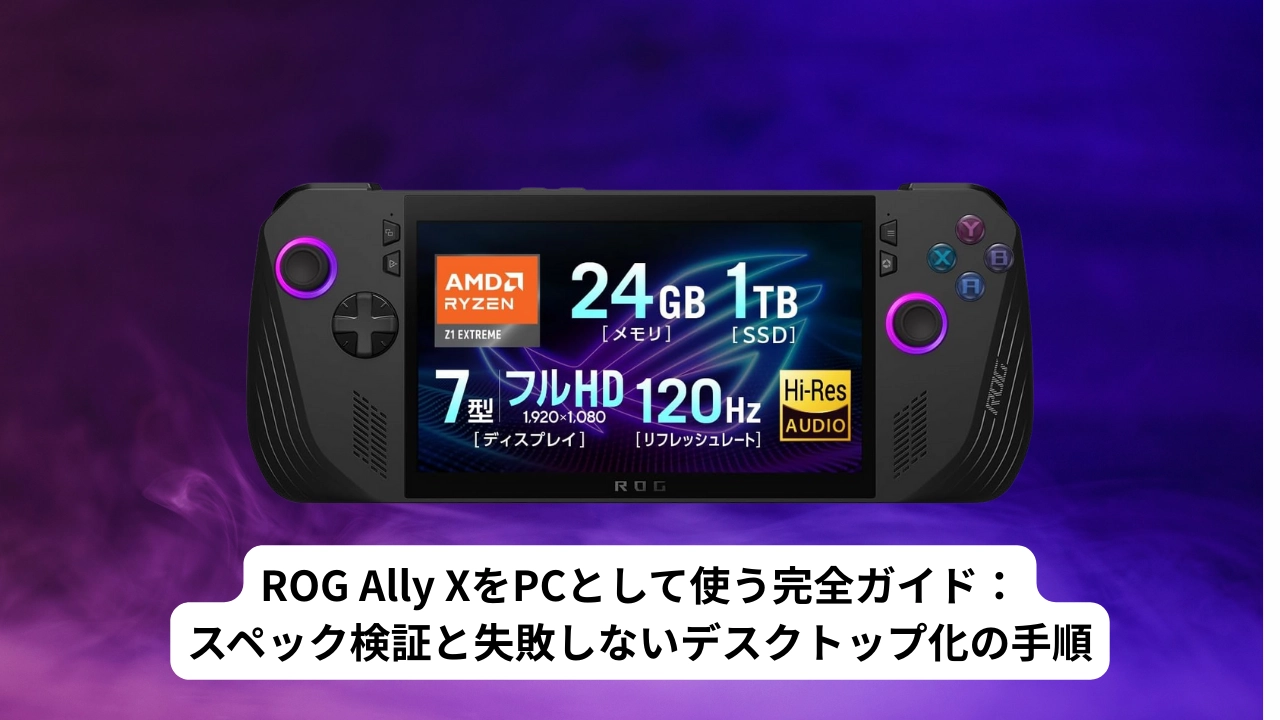
高性能なゲーミングPCが欲しいけれど、場所を取るデスクトップは置きたくない、 移動中も家でも、1台でゲームと創作活動を両立させたい。
そんな欲張りな願いを叶える最有力候補が、ASUSの最新ハンドヘルドPC「ROG Ally X」です。
多くの人はこのデバイスを「持ち運べるゲーム機」として見ています。
しかし、その正体はWindows 11を搭載した紛れもない「超小型デスクトップPC」です。特に、前モデルから大幅に進化した24GBのメモリとUSB4の拡張性により、事務作業はもちろん、Roblox Studioでのゲーム開発やBlenderを使った3Dモデリングまでこなせる実力を持っています。
本記事では、ROG Ally Xを「メインPC」として運用するために必要なスペックの真実と、モニターやキーボードを繋いで最強のデスクトップ環境を構築する具体的な手順を詳しく解説します。
ゲーム機という枠を超え、あなたのライフスタイルを自由にする「新しいPCの形」を一緒に見ていきましょう。
のPCスペックの徹底検証

ROG Ally Xが「単なるゲーム機」で終わらない理由は、その内部スペックにあります。一般的なビジネスノートPCを凌駕するその実力を、4つのポイントで深掘りします。
CPU:マルチタスクを支える「Ryzen Z1 Extreme」
心臓部には、8コア16スレッドを誇る「AMD Ryzen™ Z1 Extreme」を搭載しています。
- PCとしての実力: 複数のブラウザタブを開きながら、Roblox Studioでスクリプトを書くようなマルチタスクも非常にスムーズです。
- クリエイティブ性能: 3Dモデルのレンダリングや動画のエンコードなど、CPUパワーが必要な作業でも、数年前のデスクトップPCと同等以上のパフォーマンスを発揮します。
メモリ:24GB搭載という「最大の武器」
ROG Ally Xの最大の変化であり、PC利用において最も重要なのがメモリ容量です。
- なぜ24GBなのか: 前モデル(16GB)では、OSの動作とビデオメモリ(VRAM)で容量を使い切り、重いソフトの起動に余裕がありませんでした。
- クリエイターへの恩恵: 24GBあれば、VRAMに8GBを割り当てても、システム用に16GBという「PCとしての標準以上」の空きを確保できます。
これにより、Blenderで3Dモデルを作りながら、Roblox Studioを同時に立ち上げてテストするといった作業が現実的になりました。
ストレージ:1TBの高速SSD(PCIe 4.0)
標準で1TBの容量を備えており、読み書き速度もPCIe 4.0規格のため非常に高速です。
- 拡張性のメリット: 内部のSSDサイズが一般的なPCと同じ「M.2 2280」に変更されました。将来的に2TBや4TBへ換装したい場合も、市販のパーツをそのまま使える汎用性の高さはPCユーザーにとって大きなメリットです。
インターフェース:USB4による圧倒的な拡張性
新しく搭載された「USB4」ポートが、PC化の鍵を握っています。
- 高速転送: 最大40Gbpsの帯域を持つため、外付けSSDへのバックアップも一瞬です。
- 外部出力: このポート一つで、高解像度モニターへの映像出力、周辺機器の接続、そして本体への給電を同時に行えます。
ROG Ally X:クリエイティブ作業での活用例
ROG Ally Xは、単に「ネットが見れる」レベルを超え、プロ向けのクリエイティブツールを実用レベルで動かすポテンシャルを持っています。
具体的な3つの利用シーンを紹介します。
3Dモデリングとレンダリング(Blender / Mayaなど)
最もメモリの恩恵を感じるのが、3D制作ソフトの使用時です。
- 24GBメモリの威力: 通常のハンドヘルドPC(16GB)では、複雑なモデルを読み込むと動作が重くなりがちですが、Ally Xはシステムとビデオメモリを柔軟に割り振れるため、ポリゴン数の多いモデルでも安定して回転・編集が可能です。
- GPUアクセラレーション: Ryzen Z1 Extremeの強力な内蔵グラフィックスにより、簡易的なレンダリングやシェーダーの確認もスムーズに行えます。
グラフィックデザインとフォント制作(Adobe系 / Illustratorなど)
漢字アイテムのデザインや、複雑なベクターデータの作成においても高い適性を見せます。
- 精密な作業: 外部モニターに接続することで、高解像度なキャンバス上でのデザイン作業が快適になります。
- フォントの管理: 何百種類ものフォントをインストールしても、高速なSSDと大容量メモリにより、ソフトの起動やフォント一覧のプレビューがもたつくことはありません。
動画編集と配信(Premiere Pro / OBS Studio)
外出先で撮影した素材のカット編集や、リアルタイムでの配信も「PC」として難なくこなします。
- フルHD編集: 4K素材のカットや、テロップ入れ程度の作業であれば、驚くほど軽快に動作します。
- 配信環境の構築: USB4の帯域を活かし、キャプチャボードや高画質カメラを接続して、この1台から安定したストリーミング配信を行うことも可能です。
ROG Ally XのPC化を成功させるための大事なポイントと注意点
ROG Ally XをデスクトップPCとして快適に使い続けるために、導入前に確認しておきたい具体的なポイントが2つあります。
「電源の出力不足」に気をつけよう
ROG Ally Xの性能を最大限に引き出す「30W ターボモード」で作業するには、給電の仕組みを理解しておくのがコツです。
- 100W PD充電器がおすすめ: 付属の65Wアダプターをドッキングステーション経由で接続すると、ハブ本体が電力を少し消費するため、Ally X本体に届く電力が足りず、フルパワーが出ないことがあります。
- 解決策: サードパーティ製の100W出力対応PD充電器と、100W対応のUSB-Cケーブルをセットで使うのがベストです。これなら、ドックにマウスやキーボードをたくさん繋いでも、安定して高いパフォーマンスを維持できます。
快適に動かすための「熱」への配慮
据え置きのPCとして使う場合、本体を固定して長時間動かすことになるため、少しだけ「熱」を逃がす工夫をしてあげましょう。
- 吸気口を塞がない工夫: ROG Ally Xは背面から空気を取り込み、上部へ逃がす構造です。スタンド一体型のドックなどを使う際は、背面のメッシュ部分が隠れないものを選んでください。
- ファンの回転数を調整: クリエイティブな作業で負荷がかかる時は、設定ソフト「Armoury Crate SE」でファンの回転数を少し早めに設定しておくと、本体が熱くなりすぎるのを防げます。デバイスを長持ちさせることにも繋がります。
まとめ:これからのクリエイターの「新標準」
ROG Ally Xは、単なる「持ち運べるゲーム機」としての枠を完全に超えました。
24GBという余裕のあるメモリ、デスクトップ級のCPU、そしてUSB4による高い拡張性。これらがWindows 11という自由なOSの上でひとつになったことで、「外では軽快なタブレット、家では頼れるワークステーション」という、場所を選ばない新しいライフスタイルが手に入ります。
「PCとして使う」という選択は、限られたスペースや時間を有効活用したい方にとって、最もスマートでワクワクする解決策になるはずです。
まずは自分好みのドッキングステーションを探して、あなたのROG Ally Xを「フル装備のPC」へと進化させてみませんか。


コメント