Switch 2のコントローラーがつながらない時の直し方|Joy-Con 2・プロコン
この記事には広告(アフィリエイトリンク)が含まれます。
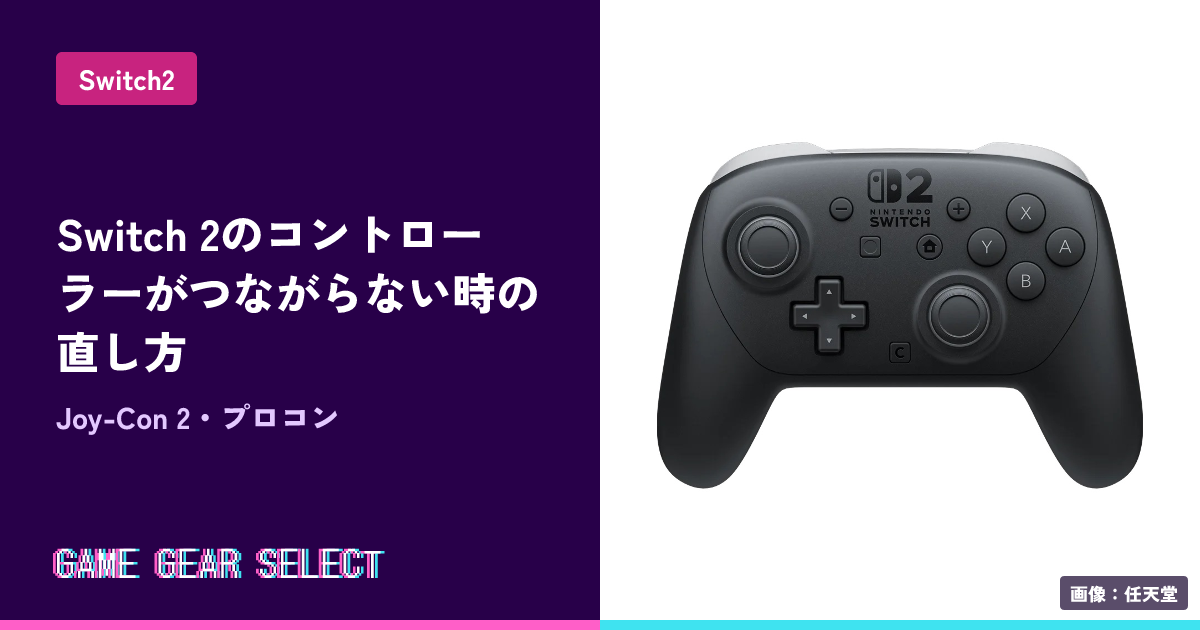
Switch 2でコントローラーがつながらないときは、まずコントローラーのシンクロボタンを数回、短く押してください。それで直らなければ「登録をやり直す」「充電する」「本体を再起動する」「電波干渉を避ける」の順に試します。任天堂サポートが案内している順番です(2026年11月27日時点)。
この記事では、Joy-Con 2・Switch 2 Proコントローラー・Switch用コントローラーのどれでも使える共通の直し方と、機種ごとの注意点をまとめます。
つながらない原因は?まず確認すること
任天堂サポートは、無線で接続しているコントローラーが使えない(認識されない)ときの確認項目として、次のものを挙げています。原因はこの順に絞り込めます。
- 一時的な通信の不具合(シンクロボタンを短く押す)
- 本体への登録がない、または解除されている(登録をやり直す)
- 充電が足りない(充電する)
- 本体の一時的な不具合(再起動する)
- 電波干渉、金属製ラックの中に本体を置いている、ライセンス商品ではないカバーを付けている
先に、次の2点だけ確認しておくと無駄がありません。
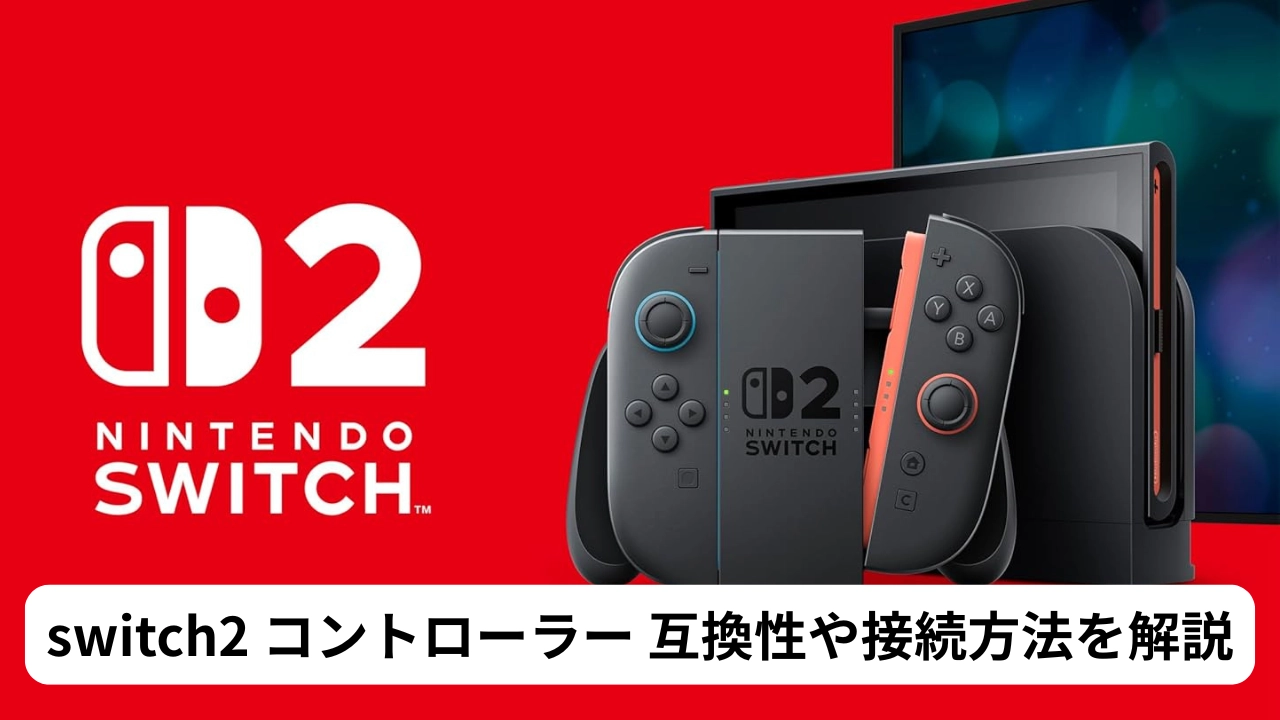
- そのコントローラーは Switch 2 で使えるか:Switch 2 Proコントローラーは Nintendo Switch(初代)では使えません。Switch用の Joy-Con は無線接続のみで、Switch 2 本体や Joy-Con 2 充電グリップには取り付けられません(任天堂サポート)。くわしくはSwitch2のコントローラー互換性にまとめています
- ソフトが対応しているか:任天堂は Switch 2 Proコントローラーについて、使用できるソフトはソフトの公式サイトなどで確認するよう案内しています。特定のソフトだけで反応しないなら、まずソフト側の対応を確かめてください
直し方を順番に試す(共通)
次の順番で試してください。1つ試すごとに、ボタンを押して反応するか確かめます。
1. シンクロボタンを短く押す
シンクロボタンを何度か短く押すと直ることがあります。短く押すと、いったん本体との通信が切れますが、A/B/X/Y ボタンや方向ボタン(Joy-Con 2 は方向ボタン、Switch 2 Proコントローラーは十字ボタン)を押すと再接続されます。
長押しではなく、短く押すのがポイントです。長押しは、次の「登録」の画面で使う操作です。
2. 本体にコントローラーを登録し直す
短く押しても直らないときは、本体に登録されていない、または登録が解除されている可能性があります。
Joy-Con 2 の場合
- Joy-Con 2 を本体に取り付けて登録します
- Joy-Con 2 充電グリップ(別売)を使っている場合は、充電グリップの USB Type-C 端子からも本体に Joy-Con 2 を登録できます(充電グリップの仕様ページ)
Switch 2 Proコントローラーの場合(有線で登録)
- TVモードのときは、付属の USB 充電ケーブルでドックにつなぐと、登録と充電が同時に行われます
- USB-C 充電ケーブルで本体に直接つないでも登録できます
Switch 2 Proコントローラーの場合(無線で登録)
- HOMEメニューの「コントローラー」を選ぶ
- 「持ちかた/順番を変える」を選ぶ
- 図のような画面で、登録したいコントローラーのシンクロボタンを長押しする
- プレイヤーランプ(4つのランプ)が順番に光ったら指を離す
- 画面左上に「登録しました」と出たら完了。A ボタン→HOME ボタンの順に押すとHOMEメニューに戻る
別の本体で使うときは、使う本体を変えるたびに登録し直す必要があります(任天堂サポート)。
3. 登録を解除してから、もう一度登録する
登録がうまくいかないときは、いったん登録を解除してからやり直すと直るか確かめます。
- HOMEメニューで「設定」を選ぶ
- 「コントローラーと周辺機器」→「コントローラーとの通信を切る」を選ぶ
- 解除したら、上の手順で登録し直す
4. コントローラーを充電する
充電すると直ることがあります。Switch 2 Proコントローラーは、フル充電まで約3時間です(任天堂サポート)。
充電中にHOMEメニューの「コントローラー」を開くと、画面左下の充電中のコントローラーの下に充電マークが出ます。出ていなければ、充電できていません。ドックに差した本体の電源が OFF だと充電できない点にも注意してください。
5. 本体を再起動する
- 電源ボタンを3秒以上押す
- 表示される電源メニューで「電源オプション」を選ぶ
- 「再起動」を選ぶ
「電源オプション」が表示されないなど操作できないときは、電源ボタンを12秒以上押し続けて電源を OFF にし、もう一度 ON にします。
6. 通信環境を見直す
- 電子レンジやコードレス電話など、電波干渉を起こす機器が近くにあるなら、一時的に電源を OFF にするか、場所を変えます
- 本体を金属製のラックの中に置いているなら、外に出して試します
- ライセンス商品ではないカバーなどを本体やコントローラーに付けているなら、外して試します
機種ごとの注意点
| コントローラー | 注意すること |
|---|---|
| Joy-Con 2 | 登録は本体に取り付けて行う。「コントローラーをさがす」で振動させて探せるが、登録されていない、または離れすぎていると振動しない |
| Switch 2 Proコントローラー | 別の本体で使うときは登録し直し。有線で接続すると登録と充電ができる |
| Switch用 Joy-Con | 無線接続のみ。Switch 2 本体や Joy-Con 2 充電グリップには取り付けられない |
| Switch用 Proコントローラー | 有線でつないでも自動では有線通信にならない。「設定」→「コントローラーと周辺機器」の「Nintendo Switch Proコントローラーの有線通信」を「ON」にする |
| 他社製コントローラー | 発売元の案内に従う(任天堂サポートの案内) |
Switch用のコントローラーを Switch 2 で使うときの制限は、次のとおりです(任天堂サポート)。
- 無線での最大接続数は7台まで
- HOMEボタンで本体のスリープ解除はできない
- 「コントローラーをさがす」「アラーム」には非対応
「スリープから復帰しない」のは故障ではなく、この仕様です。
ボタンが一部だけ反応しない・勝手に動くとき
「つながってはいるが動きがおかしい」場合は、接続とは別の対処が必要です。
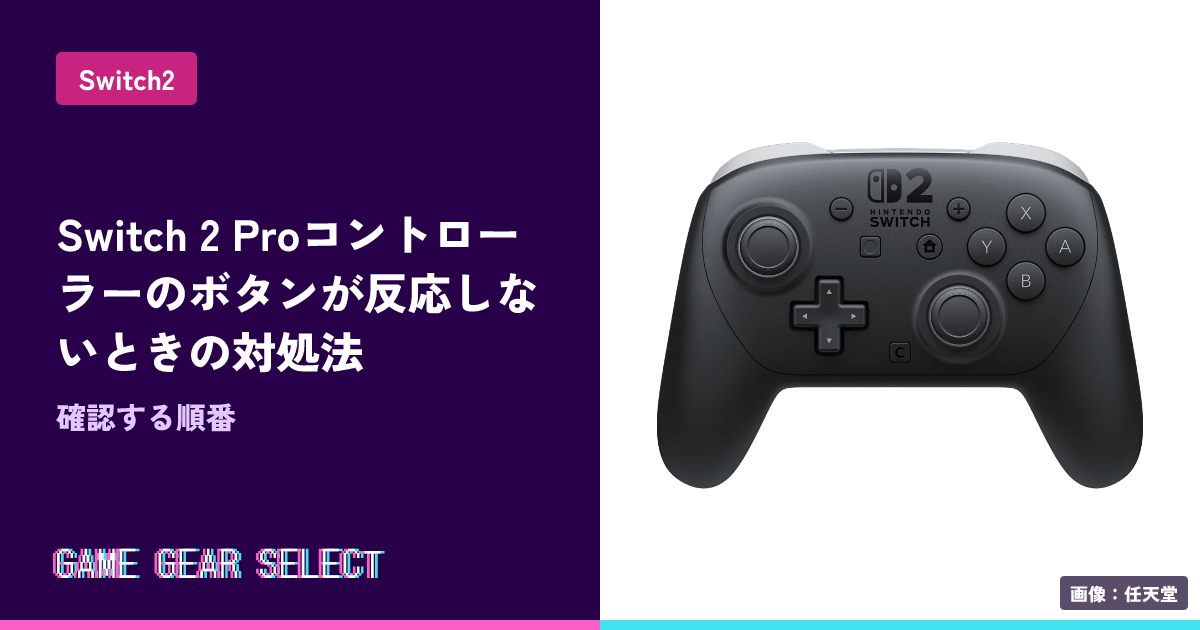
- ボタンが反応しない → Switch 2 Proコントローラーのボタンが反応しないときの対処法
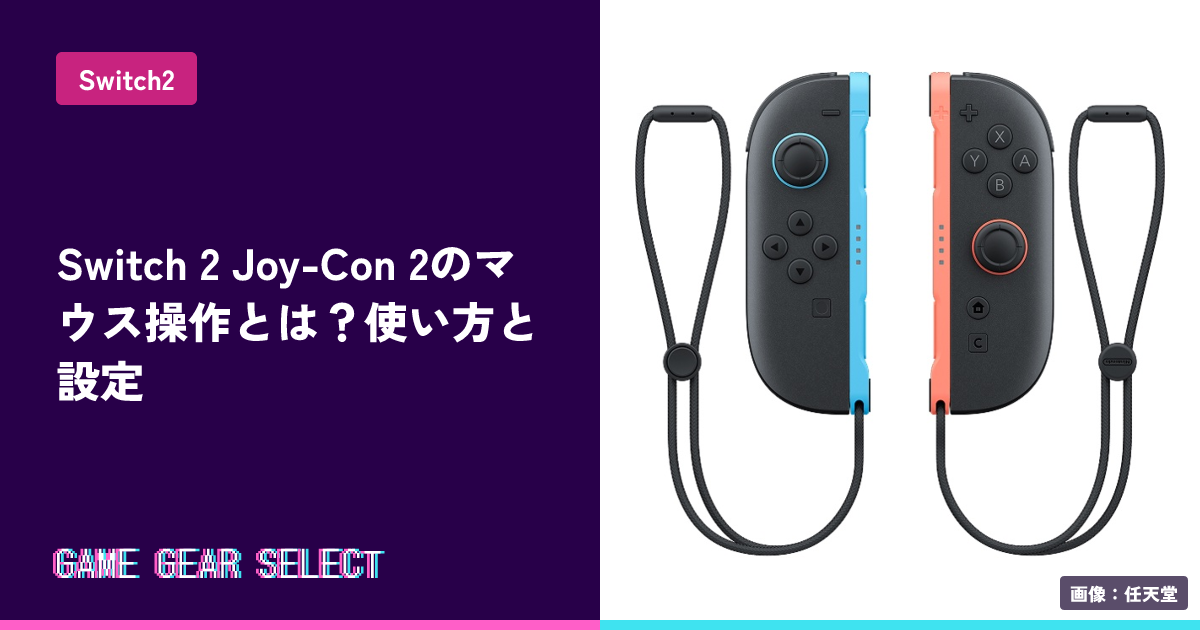
- スティックを触っていないのに動く → Joy-Con 2 のスティックが勝手に動くときの直し方。公式では、シンクロボタンを短く押す、スティックの補正(「設定」→「コントローラーと周辺機器」→「スティックの補正」)などを案内しています
- ボタンの割り当てを変えて操作できなくなった → HOMEボタンを押し、「設定」→「アクセシビリティ」→「ボタンの割り当て」で「リセット」を選ぶと初期状態に戻せます(任天堂サポート)。くわしくはボタンの割り当て
それでも直らないとき
ここまでの方法で改善しない場合、任天堂サポートは、症状が出ているコントローラーを任天堂サービスセンターに送って点検・修理してもらうよう案内しています(修理のご案内)。他社製のコントローラーは、発売元に問い合わせてください。
よくある質問
Q. シンクロボタンは短く押す?長押し?
接続の不具合を直すときは短く押します。本体に登録するときだけ、シンクロボタンを長押しします(任天堂サポート)。
Q. Switch 2 Proコントローラーは Switch(初代)で使えますか?
使えません。Switch 2 ProコントローラーはNintendo Switch本体では使用できません(任天堂サポート)。
Q. 別の Switch 2 本体に持っていったら使えません。
使う本体ごとに登録が必要です。有線でつなぐか、シンクロボタン長押しで無線登録してください。
Q. Joy-Con(Switch用)が Switch 2 本体に付きません。
仕様です。Switch用の Joy-Con は Switch 2 本体や Joy-Con 2 充電グリップに取り付けられず、無線接続のみ使えます。
Q. 特定のゲームでだけコントローラーが使えません。
ソフトがそのコントローラーに対応していない可能性があります。任天堂は、Switch 2 Proコントローラーを使用できるソフトは、ソフトの公式サイトなどで確認するよう案内しています。
まとめ
- まずシンクロボタンを短く数回押す
- 直らなければ「登録をやり直す」→「充電」→「本体の再起動」→「電波干渉の確認」の順に試す
- それでも直らなければ、任天堂サービスセンターで点検・修理(他社製は発売元へ)
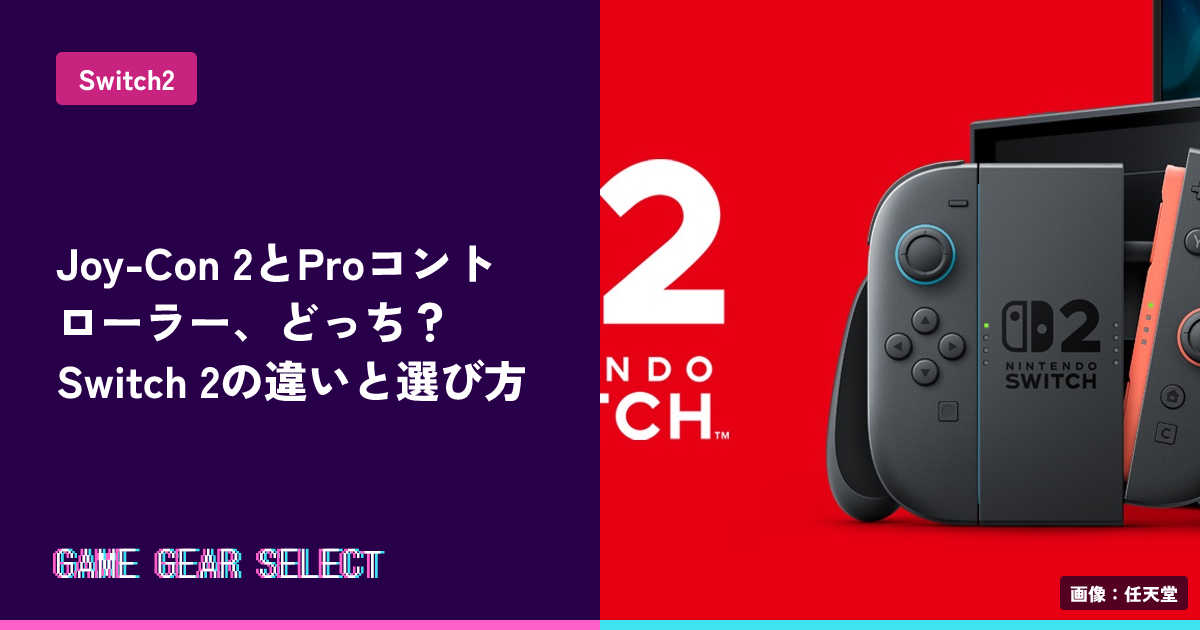
- Proコントローラーを買い替えるなら、Joy-Con 2 とプロコン2の違いやプロコンの互換性も参考にしてください
出典
- Joy-Con 2 の使いかた/持ちかたを確認する — 任天堂サポート, 2026-11-27 確認
- Nintendo Switch 2 Proコントローラー — 任天堂サポート, 2026-11-27 確認
- Nintendo Switch用の周辺機器を使う — 任天堂サポート, 2026-11-27 確認
- Nintendo Switch用のコントローラーは使えますか? — 任天堂サポート, 2026-10-02 確認(docs/facts.md)
- Nintendo Switch 2 専用周辺機器・Joy-Con 2 充電グリップの主な仕様 — 任天堂, 2026-11-27 確認