PS5のコントロールセンターを並べ替える方法|電源を一番左に
この記事には広告(アフィリエイトリンク)が含まれます。
PS5のコントロールセンターは、PSボタンで開き、アイコンを選んでオプションボタンを押すと並べ替えられます。使わないアイコンは非表示にもできます。ここでは PlayStation 公式サポートの手順(2026年11月21日確認)をもとにまとめます。
コントロールセンターとは?
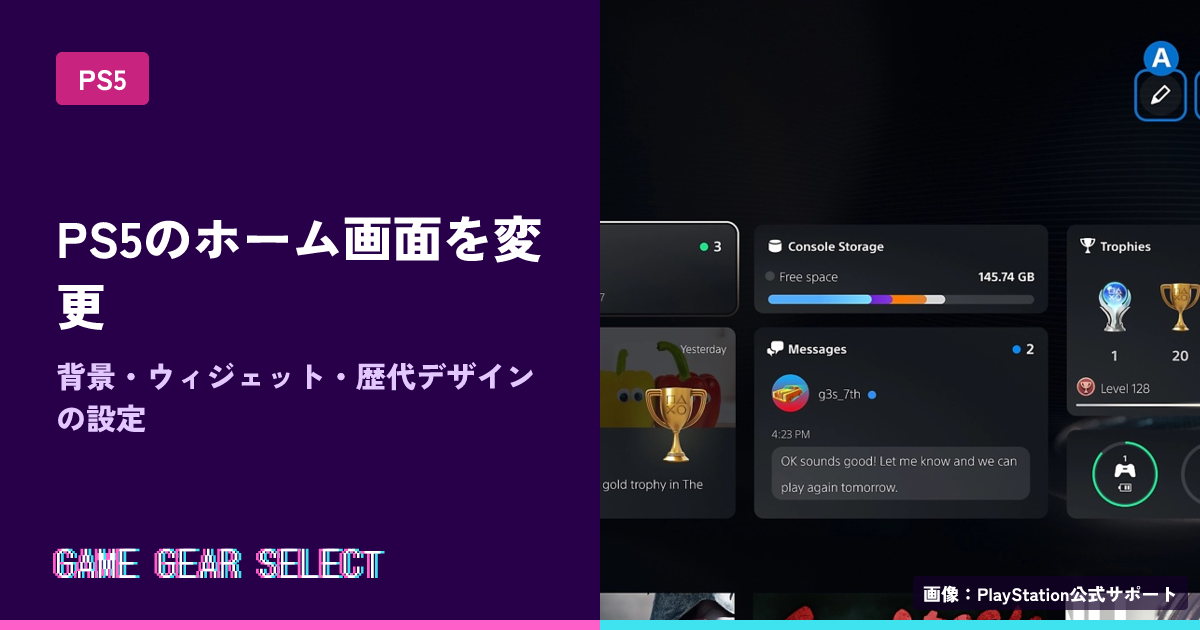
コントロールセンターは、ゲームを遊んだまま PS5 のさまざまな機能にすばやくアクセスできる画面です。PSボタンを押すと表示されます(PlayStation 公式サポート)。
画面には、プレイ中のゲームのカードと、操作用のアイコンが並びます。
- カード:トロフィーの進捗を見るアクティビティーカード、ボイスチャットやブロードキャストの管理、再生中の音楽の操作など
- アイコン:ホーム、アプリ切り替え、通知、ゲームベース、ミュージック、サウンド、マイク、周辺機器、プロフィール画像、電源
コントロールセンターの並べ替え方
- PSボタンを押して、コントロールセンターを表示します
- コントロールエリアのいずれかのアイコンを選び、オプションボタンを押します
- 移動したいアイコンを選択します(アイコンを自由に動かせる状態になります)
- アイコンを好きな場所に動かし、変更を確定します
- 手順3〜4を繰り返し、終わったらオプションボタンを押します。元の画面に戻ります
アイコンを非表示にするには?
アイコンを[表示されていないコントロール]エリアに移動します。元に戻すときは、[表示されていないコントロール]エリアでアイコンを選び、表示されているエリアへ移動させます。一部のアイコンは非表示にできません(PlayStation 公式サポート)。
各アイコンの役割
公式サポートの説明をもとにした一覧です。状況によって、表示される機能は変わります。
| アイコン | できること |
|---|---|
| ホーム | ホーム画面を表示。ゲームによっては、表示すると一時停止します |
| アプリ切り替え | 最近起動したゲームやアプリの表示、切り替え、プレイ中のゲームの終了 |
| 通知 | 受信した通知の確認 |
| ゲームベース | フレンドリストの確認、メッセージ送信、パーティーのボイスチャット |
| ミュージック | ゲーム中に音楽を聴く |
| サウンド | サウンド設定の管理(3Dオーディオなどの詳細は[設定]>[サウンド]>[音声出力]) |
| マイク | 入力機器の切り替え、ミュート、マイクレベルの調整 |
| 周辺機器 | コントローラーやヘッドホンの電池残量の確認と設定 |
| プロフィール画像 | オンラインステータスの変更、プロフィール、トロフィーの表示、ユーザー切り替え、ログアウト |
| 電源 | PS5の電源を切る、レストモードにする |
報道で紹介されている使い方の例
次の使い方は GAME Watch が紹介しています(2026年11月21日)。PlayStation 公式サポートのページには記載がありません(2026年11月24日時点)。画面の表示は本体のシステムソフトウェアのバージョンによって変わることがあります。
- PSボタンを押したときは一番左のアイコンが選ばれるため、電源アイコンを一番左に置くと、すぐ電源オフの操作に入れる
- カスタマイズで、配信向けの「ブロードキャスト」や、各種設定の「アクセシビリティ」を追加できる
- 「既定にリセット」で初期状態に戻せる
よくある質問
Q. コントロールセンターが開かないときは?
PSボタンを押すと開きます。反応しない場合は、コントローラーの接続を確認してください。接続の直し方はDualSense のリセット方法をご覧ください。
Q. 非表示にしたアイコンは元に戻せますか?
戻せます。[表示されていないコントロール]エリアで選び、表示されているエリアへ動かします。
Q. ボタンの割り当てを変えたいときは?
コントロールセンターの並び順とは別の設定です。PS5のボタン割り当て変更を参考にしてください。
まとめ
コントロールセンターは、PSボタン → アイコンを選ぶ → オプションボタンで並べ替えられます。よく使う項目を前に出しておくと、ゲーム中の操作が減らせます。ホーム画面の見た目を変えたい方は、PS5のホーム画面の変更方法もどうぞ。
出典
- PS5のコントロールセンターをカスタマイズする方法 — PlayStation サポート, 2026-11-24 確認
- 【PS5】見逃されがちなコントロールセンターのカスタマイズ方法 — GAME Watch, 2026-11-21